คำตอบสั้น ๆ
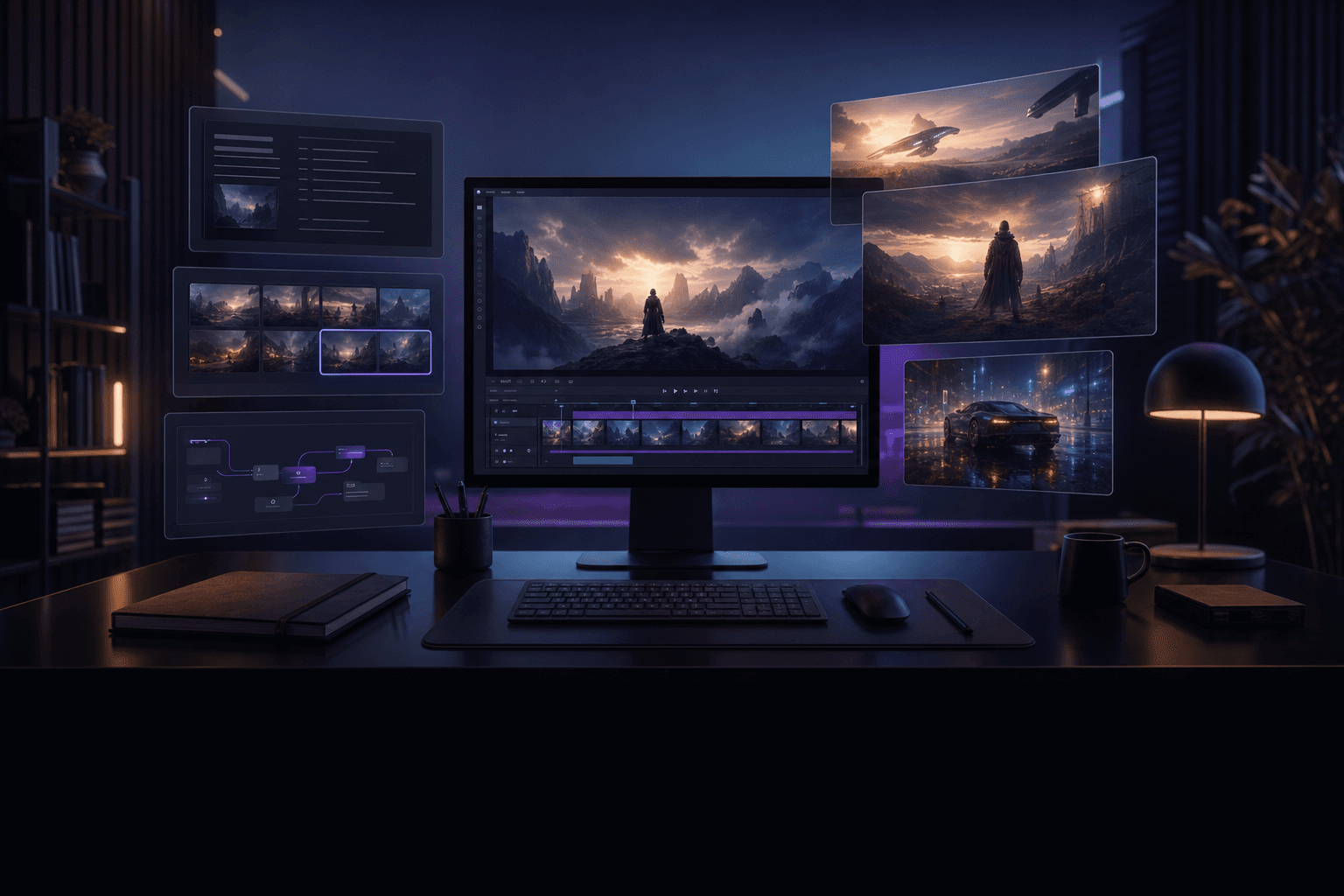
การสร้างวิดีโอ AI ทำได้โดยเปิดเครื่องมือสร้างวิดีโอ AI พิมพ์พรอมต์อธิบายฉากที่คุณต้องการ เลือกโมเดลอย่าง Sora 2, Veo 3.1 หรือ Kling 2.6 แล้วกดสร้าง ภายในเวลาประมาณห้านาทีคุณก็จะได้คลิปที่เสร็จสมบูรณ์ — ไม่ต้องใช้กล้อง นักแสดง หรือประสบการณ์ตัดต่อ จากนั้นคุณยังปรับแต่งเพิ่ม ใส่เสียงหรือลิปซิงก์ เพิ่มความละเอียด และส่งออกสำหรับ YouTube, TikTok หรือ Instagram ได้
คู่มือฉบับเต็มด้านล่างจะอธิบายทุกขั้นตอนอย่างละเอียด รวมถึงวิธีเลือกโมเดลที่เหมาะสม วิธีเขียนพรอมต์ที่ได้ผลจริง และวิธีเปลี่ยนภาพนิ่งให้กลายเป็นคลิปเคลื่อนไหว ทุกขั้นตอนทำได้ฟรีด้วยเครดิตรายวันบน Mobbi AI
- สิ่งที่คุณต้องมี: เบราว์เซอร์และไอเดียหนึ่งอย่าง — ไม่ต้องติดตั้งซอฟต์แวร์ ไม่ต้องใช้ GPU
- เวลา: ~5 นาทีสำหรับคลิปแรก; 15–20 นาทีสำหรับคลิปที่ขัดเกลาแล้ว
- ค่าใช้จ่าย: เริ่มต้นฟรีด้วยเครดิตรายวัน; แพ็กเกจแบบชำระเงินเริ่มต้นที่ $9.90/month
Step 1 — เลือกเครื่องมือสร้างวิดีโอ AI
เริ่มจากการเลือกแพลตฟอร์ม สิ่งสำคัญที่ควรมองหาคือตัวเลือกโมเดล: เครื่องมือที่ดีที่สุดจะให้คุณสลับใช้โมเดลระดับแนวหน้าได้หลายตัว แทนที่จะล็อกคุณไว้กับโมเดลเดียว ตัวอย่างเช่น Mobbi AI เปิดให้ใช้ Sora 2, Veo 3.1, Kling 2.6, Seedance, Hailuo, Wan และ Vidu บนเครดิตก้อนเดียวกัน และยังรวมเครื่องมือตัดต่อที่คุณจะต้องใช้ในภายหลัง (ลิปซิงก์, สลับใบหน้า, เพิ่มความละเอียด) ไว้ในที่เดียวกัน
หากคุณเพียงต้องการทดลอง ให้เลือกเครื่องมือที่มีแพ็กเกจฟรีจริง ๆ เพื่อจะได้ทดสอบพรอมต์โดยไม่ต้องจ่ายเงิน เปิดเครื่องมือ text-to-video เพื่อเริ่มต้น
- มองหาการรองรับหลายโมเดล (Sora 2, Veo 3.1, Kling) แทนโมเดลภายในตัวเดียว
- เลือกเครื่องมือที่มีแพ็กเกจฟรีสำหรับทดสอบ
- โบนัส: โปรแกรมตัดต่อในตัว ลิปซิงก์ และตัวเพิ่มความละเอียดช่วยประหยัดแอปที่สอง
Step 2 — เลือกโมเดลที่เหมาะกับเป้าหมายของคุณ
โมเดลแต่ละตัวเก่งคนละด้าน ดังนั้นจงจับคู่โมเดลให้เข้ากับช็อตของคุณ สรุปแบบรวดเร็ว: Sora 2 ดีที่สุดสำหรับฉากสมจริงที่ถูกต้องตามหลักฟิสิกส์พร้อมเสียง; Veo 3.1 โดดเด่นด้านช็อตแบบภาพยนตร์พร้อมเสียงในตัว; Kling 2.6 แข็งแกร่งเรื่องการเคลื่อนไหวของมนุษย์ที่ลื่นไหล; Seedance 1.5 Pro จัดการตัวละครที่พูดและลิปซิงก์ได้ดี; และ Hailuo ยอดเยี่ยมสำหรับการเคลื่อนไหวที่มีสไตล์และแสดงอารมณ์
คุณไม่จำเป็นต้องเลือกตัวเดียว — บนแพลตฟอร์มหลายโมเดล คุณสามารถรันพรอมต์เดียวกันผ่านสองโมเดลแล้วเปรียบเทียบผลลัพธ์เคียงข้างกันก่อนใช้เครดิตเพิ่ม
- สมจริง + ฟิสิกส์: Sora 2
- ภาพยนตร์ + เสียงในตัว: Veo 3.1
- การเคลื่อนไหวของมนุษย์ที่ลื่นไหล: Kling 2.6
- ตัวละครที่พูด / ลิปซิงก์: Seedance 1.5 Pro
- การเคลื่อนไหวที่มีสไตล์และแสดงอารมณ์: Hailuo 2.3
Step 3 — เขียนพรอมต์ที่ได้ผล
พรอมต์วิดีโอ AI ที่ดีจะระบุสี่สิ่ง: ตัวแบบ, การกระทำ, ฉากหรือสไตล์ และการเคลื่อนกล้อง พรอมต์ที่คลุมเครือให้ผลลัพธ์ทั่วไป; พรอมต์ที่เจาะจงให้การควบคุมแก่คุณ ลองเปรียบเทียบ "สุนัขกำลังวิ่ง" กับ "โกลเด้นรีทรีฟเวอร์วิ่งสุดแรงไปตามชายหาดยามพระอาทิตย์ตก สโลว์โมชัน ภาพยนตร์ กล้องแทร็กจากด้านข้าง" แบบหลังให้คลิปที่ดีกว่ามาก
เพิ่มคำเกี่ยวกับแสงและอารมณ์ (golden hour, นีออน, ฟ้าครึ้ม) และประเภทช็อต (โคลสอัป, ภาพมุมกว้าง, มุมสูง) เพื่อยกระดับคุณภาพให้สูงขึ้น เก็บแต่ละพรอมต์ให้โฟกัสที่ฉากเดียว แล้วร้อยเรียงหลายคลิปเข้าด้วยกันเพื่อทำวิดีโอที่ยาวขึ้น
- สูตร: ตัวแบบ + การกระทำ + ฉาก/สไตล์ + การเคลื่อนกล้อง + แสง
- เจาะจง: สายพันธุ์, ช่วงเวลาของวัน, ความเร็วการเคลื่อนไหว, ประเภทช็อต
- หนึ่งฉากต่อหนึ่งพรอมต์ — ร้อยเรียงคลิปสำหรับวิดีโอที่ยาวขึ้น
Step 4 — (ทางเลือก) เริ่มจากภาพ
หากคุณมีรูปถ่าย ภาพสินค้า หรือผลงานศิลปะอยู่แล้ว ให้ใช้ image-to-video แทน text-to-video อัปโหลดภาพ เพิ่มพรอมต์การเคลื่อนไหวสั้น ๆ ที่อธิบายว่าควรเคลื่อนอย่างไร ("ค่อย ๆ ซูมเข้า เมฆลอยไหว") แล้วโมเดลจะทำให้ภาพเคลื่อนไหวพร้อมคงองค์ประกอบภาพของคุณไว้ นี่คือวิธีที่เร็วที่สุดในการได้ตัวละครที่สม่ำเสมอและวิดีโอสินค้าที่เข้ากับแบรนด์
- ใช้ image-to-video สำหรับภาพสินค้า โลโก้ และตัวละครที่สม่ำเสมอ
- อัปโหลดภาพคมชัดความละเอียดสูง (1024px ขึ้นไปได้ผลดีที่สุด)
- เพิ่มพรอมต์การเคลื่อนไหวเพื่อกำกับการเคลื่อนที่
Step 5 — ตั้งค่าความยาว อัตราส่วนภาพ และความละเอียด
ก่อนกดสร้าง ให้เลือกการตั้งค่าเอาต์พุตของคุณ เลือกอัตราส่วนภาพให้เหมาะกับแพลตฟอร์ม — 9:16 สำหรับ TikTok, Reels และ Shorts, 16:9 สำหรับ YouTube, 1:1 สำหรับโพสต์ในฟีด ตั้งความยาวคลิป (โมเดลส่วนใหญ่สร้างคลิป 5–10 second; บางตัวยาวกว่านั้น) และความละเอียด (สูงสุด 4K ขึ้นอยู่กับโมเดล) การจับคู่ค่าเหล่านี้กับปลายทางตั้งแต่ตอนนี้ช่วยให้ไม่ต้องครอปใหม่ภายหลัง
- 9:16 สำหรับ TikTok / Reels / Shorts, 16:9 สำหรับ YouTube, 1:1 สำหรับฟีด
- ความยาวคลิป: โมเดลส่วนใหญ่ 5–10 second; ร้อยเรียงหรือต่อขยายให้ยาวขึ้น
- ความละเอียด: สูงสุด 4K ขึ้นอยู่กับโมเดล
Step 6 — สร้าง แล้วปรับแต่ง
กดสร้างแล้วรอ — คลิปส่วนใหญ่เสร็จภายใน 1–5 minutes วิดีโอ AI เป็นกระบวนการแบบทำซ้ำ: ผลลัพธ์ครั้งแรกมักไม่ใช่ผลงานที่ดีที่สุดของคุณ หากมีบางอย่างไม่ลงตัว ให้ปรับพรอมต์ (ระบุการเคลื่อนไหวให้เจาะจงขึ้น เปลี่ยนแสง) แล้วสร้างใหม่ หรือรันพรอมต์เดียวกันผ่านโมเดลอื่น สร้างสองหรือสามเวอร์ชันแล้วเก็บตัวที่ดีที่สุด
- คาดว่าใช้เวลา 1–5 minutes ต่อคลิป
- ทำซ้ำ: ปรับพรอมต์แล้วสร้างใหม่
- สร้าง 2–3 เวอร์ชันแล้วเก็บตัวที่ดีที่สุด
Step 7 — ตัดต่อ ใส่เสียง เพิ่มความละเอียด และส่งออก
เปลี่ยนคลิปดิบให้เป็นวิดีโอที่เสร็จสมบูรณ์ ใช้โปรแกรมตัดต่อเพื่อตัดและเย็บคลิปเข้าเป็นลำดับ เพิ่มคำบรรยาย และใส่ลิปซิงก์หากคุณมีตัวละครที่พูด เพิ่มเสียงพากย์หรือเพลง แล้วเพิ่มความละเอียดให้กับเวอร์ชันสุดท้าย (สูงสุด 8K) เพื่อผลลัพธ์ที่คมชัด ส่งออกในรูปแบบของแพลตฟอร์มคุณแล้วเผยแพร่ ด้วยเครื่องมือแบบครบวงจร ทั้งหมดนี้เกิดขึ้นได้โดยไม่ต้องออกจากแท็บ
- เย็บคลิป เพิ่มคำบรรยายและทรานซิชันในโปรแกรมตัดต่อ
- เพิ่มเสียงพากย์ เพลง หรือลิปซิงก์สำหรับตัวละครที่พูด
- เพิ่มความละเอียดเป็น 4K–8K แล้วส่งออกสำหรับแพลตฟอร์มของคุณ
เคล็ดลับสำหรับวิดีโอ AI ที่ดีกว่า
นิสัยบางอย่างคือสิ่งที่แยกวิดีโอ AI ที่ดีออกจากที่ยอดเยี่ยม เก็บพรอมต์ให้เป็นรูปธรรม สร้างเป็นชุดเพื่อให้มีตัวเลือก และพึ่งพาโมเดลในด้านที่แต่ละตัวเก่งที่สุด หลีกเลี่ยงการยัดหลายการกระทำลงในพรอมต์เดียว และอย่าคาดหวังให้โมเดลคลิป 5 วินาทีสร้างเรื่องราวยาว 60 วินาทีในช็อตเดียว — สร้างวิดีโอที่ยาวขึ้นด้วยการร้อยเรียงฉากเข้าด้วยกัน
- จับคู่โมเดลให้เข้ากับช็อต (ความสมจริง, เสียง, การเคลื่อนไหว, ลิปซิงก์)
- หนึ่งการกระทำต่อหนึ่งพรอมต์; ร้อยเรียงคลิปสำหรับเรื่องราวที่ยาวขึ้น
- สร้างหลายเวอร์ชันเป็นชุด แทนการขัดเกลาความพยายามครั้งเดียว
- เพิ่มเสียงและคำบรรยาย — ช่วยเพิ่มเวลาในการรับชมได้อย่างมาก
คำถามที่พบบ่อย
ฉันจะสร้างวิดีโอ AI ฟรีได้อย่างไร?
ใช้เครื่องมือสร้างวิดีโอ AI ที่มีแพ็กเกจฟรี บน Mobbi AI คุณจะได้เครดิตรายวันฟรี (ไม่ต้องใช้บัตรเครดิต) เพื่อสร้างวิดีโอ AI ด้วยโมเดลอย่าง Sora 2, Veo 3.1 และ Kling — พิมพ์พรอมต์ กดสร้าง แล้วส่งออก แพ็กเกจฟรีมักจำกัดความยาวและความละเอียด ซึ่งเพียงพอสำหรับการเรียนรู้และทดสอบก่อนอัปเกรด
เครื่องมือสร้างวิดีโอ AI ที่ดีที่สุดสำหรับมือใหม่คืออะไร?
สำหรับมือใหม่ เครื่องมือสร้างวิดีโอ AI ที่ดีที่สุดคือเครื่องมือที่เริ่มต้นได้ฟรี รันได้หลายโมเดล และรวมการตัดต่อไว้ในที่เดียวกัน เพื่อให้คุณไม่ต้องสลับไปมาระหว่างแอป Mobbi AI เข้าเกณฑ์นี้เพราะจับคู่ Sora 2 / Veo 3.1 / Kling เข้ากับโปรแกรมตัดต่อในตัว ลิปซิงก์ และตัวเพิ่มความละเอียด invideo ก็เป็นมิตรกับมือใหม่สำหรับวิดีโอแบบยาวที่อิงสคริปต์เช่นกัน
การสร้างวิดีโอ AI ใช้เวลานานแค่ไหน?
คลิปวิดีโอ AI หนึ่งคลิปใช้เวลาสร้างประมาณ 1–5 minutes บวกอีกหนึ่งถึงสองนาทีในการเขียนพรอมต์ คลิปแรกที่ใช้งานได้ใช้เวลาราวห้านาทีตั้งแต่ต้นจนจบ; วิดีโอที่ขัดเกลาและตัดต่อแล้วพร้อมหลายฉาก เสียง และการเพิ่มความละเอียดใช้เวลาราว 15–20 นาที
ฉันต้องมีทักษะตัดต่อวิดีโอเพื่อสร้างวิดีโอ AI ไหม?
ไม่ต้อง เครื่องมือสร้างวิดีโอ AI จัดการส่วนที่ยากให้ — คุณแค่อธิบายสิ่งที่ต้องการด้วยภาษาง่าย ๆ แล้วโมเดลจะสร้างให้ เครื่องมือในตัวอย่างคำบรรยายอัตโนมัติ ลิปซิงก์ และการเพิ่มความละเอียดแบบคลิกเดียว ทำให้คุณทำวิดีโอเสร็จได้โดยไม่ต้องมีประสบการณ์ตัดต่อแบบดั้งเดิม
ฉันใช้วิดีโอ AI เชิงพาณิชย์ได้ไหม?
โดยปกติได้ Mobbi AI ให้สิทธิ์ใช้งานเชิงพาณิชย์กับทุกผลงาน คุณจึงสามารถใช้วิดีโอ AI ในโฆษณา คอนเทนต์โซเชียล และงานลูกค้าได้ ควรตรวจสอบเงื่อนไขเฉพาะของเครื่องมือและโมเดลที่คุณใช้เสมอ เพราะนโยบายแตกต่างกันไป
ความคิดสุดท้าย
การสร้างวิดีโอ AI ในปี 2026 สรุปได้เป็นห้าสิ่ง: เลือกเครื่องมือสร้างแบบหลายโมเดล เลือกโมเดลที่เหมาะกับช็อตของคุณ เขียนพรอมต์ที่เจาะจง สร้างและทำซ้ำ แล้วตัดต่อและส่งออก ไม่มีขั้นตอนใดต้องใช้กล้องหรือพื้นฐานการตัดต่อ — แค่ไอเดียและเวลาไม่กี่นาที
ลองใช้ฟรีบน Mobbi AI: ทุกโมเดลตัวสำคัญ โปรแกรมตัดต่อในตัว ลิปซิงก์ และตัวเพิ่มความละเอียด 8K ในที่เดียว พร้อมเครดิตรายวันฟรีเพื่อเริ่มต้น
ทำงานกับ Mobbi.ai
สร้างวิดีโอ AI ตัวแรกของคุณฟรีบน Mobbi — Sora 2, Veo 3.1, Kling และอื่น ๆ พร้อมโปรแกรมตัดต่อในตัว เครดิตรายวันฟรี ไม่ต้องใช้บัตร
สำรวจแพลตฟอร์ม Mobbi.ai