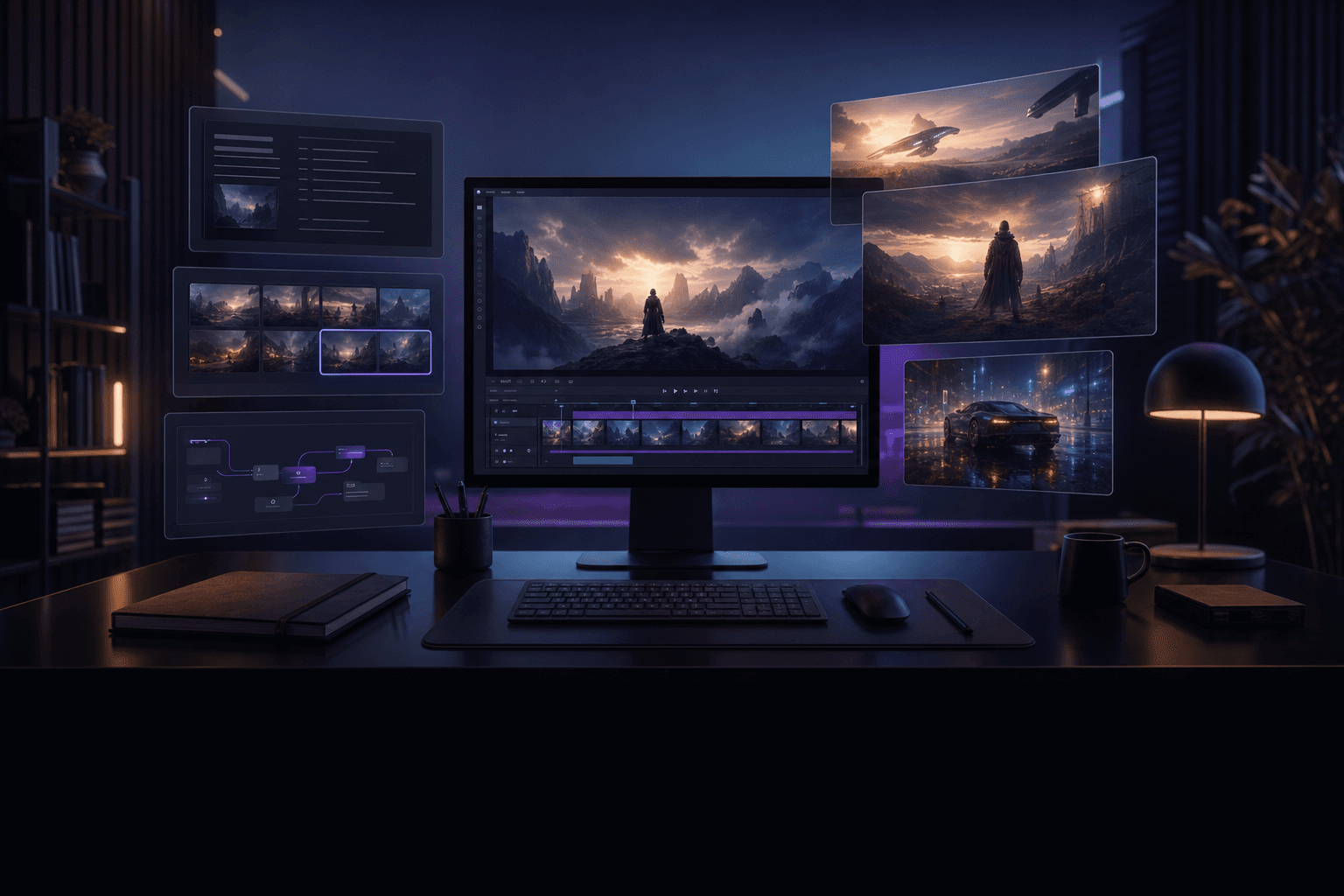
Het korte antwoord
Om een AI-video te maken open je een AI-videogenerator, typ je een prompt die de gewenste scène beschrijft, kies je een model zoals Sora 2, Veo 3.1 of Kling 2.6, en genereer je. In ongeveer vijf minuten krijg je een afgewerkte clip — geen camera, acteurs of montage-ervaring nodig. Daarna kun je hem verfijnen, audio of lipsync toevoegen, upscalen en exporteren voor YouTube, TikTok of Instagram.
De volledige uitleg hieronder behandelt elke stap in detail, inclusief hoe je het juiste model kiest, hoe je een prompt schrijft die echt werkt en hoe je een stilstaand beeld omzet in een bewegende clip. Elke stap kun je gratis uitvoeren met dagelijkse credits op Mobbi AI.
- Wat je nodig hebt: een browser en een idee — geen installatie, geen GPU
- Tijd: ~5 minuten voor een eerste clip; 15–20 minuten voor een gepolijste versie
- Kosten: gratis te beginnen met dagelijkse credits; betaalde abonnementen vanaf $9.90/month
Stap 1 — Kies een AI-videogenerator
Begin met het kiezen van een platform. Het belangrijkste om op te letten is modelkeuze: de beste tools laten je wisselen tussen meerdere state-of-the-art modellen in plaats van je op te sluiten in één model. Mobbi AI biedt bijvoorbeeld Sora 2, Veo 3.1, Kling 2.6, Seedance, Hailuo, Wan en Vidu op één gedeeld creditsaldo, en bevat de bewerkingstools die je later nodig hebt (lipsync, face swap, upscaler) op dezelfde plek.
Als je alleen aan het experimenteren bent, kies dan een tool met een echte gratis versie zodat je prompts kunt testen zonder te betalen. Open de tekst-naar-video tool om te beginnen.
- Zoek naar ondersteuning voor meerdere modellen (Sora 2, Veo 3.1, Kling) in plaats van één intern model
- Kies een tool met een gratis versie om te testen
- Bonus: een ingebouwde editor, lipsync en upscaler besparen je een tweede app
Stap 2 — Kies het juiste model voor je doel
Verschillende modellen zijn goed in verschillende dingen, dus stem het model af op je shot. Als snelle gids: Sora 2 is het beste voor realistische, fysiek correcte scènes met audio; Veo 3.1 blinkt uit in cinematische shots met native geluid; Kling 2.6 is sterk in vloeiende menselijke beweging; Seedance 1.5 Pro verwerkt pratende personages en lipsync; en Hailuo is geweldig voor gestileerde, expressieve beweging.
Je hoeft je niet vast te leggen — op een multimodel-platform kun je dezelfde prompt door twee modellen halen en de resultaten naast elkaar vergelijken voordat je meer credits uitgeeft.
- Realisme + fysica: Sora 2
- Cinematisch + native audio: Veo 3.1
- Vloeiende menselijke beweging: Kling 2.6
- Pratende personages / lipsync: Seedance 1.5 Pro
- Gestileerde, expressieve beweging: Hailuo 2.3
Stap 3 — Schrijf een prompt die werkt
Een goede AI-videoprompt benoemt vier dingen: het onderwerp, de actie, de setting of stijl, en de camerabeweging. Vage prompts geven generieke resultaten; specifieke prompts geven je controle. Vergelijk "een rennende hond" met "een golden retriever die bij zonsondergang over een strand sprint, slow-motion, cinematisch, camera die van opzij meebeweegt." De tweede levert een veel betere clip op.
Voeg woorden voor belichting en sfeer toe (golden hour, neon, bewolkt) en een shottype (close-up, wijd shot, luchtopname) om de kwaliteit verder op te krikken. Houd elke prompt gericht op één scène en rijg meerdere clips aan elkaar voor een langere video.
- Formule: onderwerp + actie + setting/stijl + camerabeweging + belichting
- Wees specifiek: ras, tijdstip van de dag, bewegingssnelheid, shottype
- Eén scène per prompt — rijg clips aan elkaar voor langere video's
Stap 4 — (Optioneel) Begin vanuit een afbeelding
Als je al een foto, productshot of stuk artwork hebt, gebruik dan image-to-video in plaats van tekst-naar-video. Upload de afbeelding, voeg een korte bewegingsprompt toe die beschrijft hoe hij moet bewegen ("langzaam inzoomen, wolken drijven"), en het model animeert hem terwijl je compositie behouden blijft. Dit is de snelste manier om consistente personages en merkgerichte productvideo's te krijgen.
- Gebruik image-to-video voor productshots, logo's en consistente personages
- Upload een scherpe afbeelding met hoge resolutie (1024px of groter werkt het beste)
- Voeg een bewegingsprompt toe om de beweging te sturen
Stap 5 — Stel duur, beeldverhouding en resolutie in
Kies je uitvoerinstellingen voordat je genereert. Kies de beeldverhouding voor je platform — 9:16 voor TikTok, Reels en Shorts, 16:9 voor YouTube, 1:1 voor feedposts. Stel de cliplengte in (de meeste modellen produceren clips van 5–10 second; sommige gaan langer) en de resolutie (tot 4K afhankelijk van het model). Door deze nu af te stemmen op je bestemming bespaar je later opnieuw bijsnijden.
- 9:16 voor TikTok / Reels / Shorts, 16:9 voor YouTube, 1:1 voor feed
- Cliplengte: de meeste modellen 5–10s; rijg aaneen of verleng voor langer
- Resolutie: tot 4K afhankelijk van het model
Stap 6 — Genereer en verfijn daarna
Klik op genereren en wacht — de meeste clips zijn in 1–5 minuten klaar. AI-video is iteratief: je eerste resultaat is zelden je beste. Als er iets niet klopt, pas dan de prompt aan (specifiekere beweging, andere belichting) en genereer opnieuw, of haal dezelfde prompt door een ander model. Genereer twee of drie variaties en houd de sterkste.
- Reken op 1–5 minuten per clip
- Itereer: pas de prompt aan en genereer opnieuw
- Genereer 2–3 variaties en houd de beste
Stap 7 — Bewerk, voeg audio toe, upscale en exporteer
Maak van ruwe clips een afgewerkte video. Gebruik de editor om clips te trimmen en aan elkaar te zetten tot een sequentie, voeg ondertitels toe en pas lipsync toe als je een pratend personage hebt. Voeg een voice-over of muziek toe en upscale daarna de eindmontage (tot 8K) voor een scherp resultaat. Exporteer in je platformformaat en publiceer. Met een alles-in-één tool gebeurt dit allemaal zonder het tabblad te verlaten.
- Zet clips aan elkaar, voeg ondertitels en overgangen toe in de editor
- Voeg voice-over, muziek of lipsync toe voor talking heads
- Upscale naar 4K–8K en exporteer daarna voor je platform
Tips voor betere AI-video's
Een paar gewoontes onderscheiden goede AI-video's van geweldige. Houd prompts concreet, genereer in batches zodat je opties hebt, en leun op het model waar elk het beste in is. Vermijd het proppen van meerdere acties in één prompt, en verwacht niet dat een model van 5 seconden in één keer een verhaal van 60 seconden produceert — bouw langere video's door scènes aan elkaar te rijgen.
- Stem het model af op het shot (realisme, audio, beweging, lipsync)
- Houd één actie per prompt; rijg clips aan elkaar voor langere verhalen
- Batch-genereer variaties in plaats van één poging op te poetsen
- Voeg audio en ondertitels toe — ze verhogen de kijktijd aanzienlijk
Veelgestelde vragen
Hoe maak ik gratis een AI-video?
Gebruik een AI-videogenerator met een gratis versie. Op Mobbi AI krijg je gratis dagelijkse credits (geen creditcard) om AI-video's te maken met modellen als Sora 2, Veo 3.1 en Kling — typ een prompt, genereer en exporteer. Gratis abonnementen beperken meestal de lengte en resolutie, wat genoeg is om te leren en te testen voordat je upgradet.
Wat is de beste AI-videogenerator voor beginners?
Voor beginners is de beste AI-videogenerator er een die gratis te beginnen is, meerdere modellen draait en bewerken op dezelfde plek bevat zodat je niet met apps hoeft te jongleren. Mobbi AI past hierbij omdat het Sora 2 / Veo 3.1 / Kling combineert met een ingebouwde editor, lipsync en upscaler. invideo is ook beginnersvriendelijk voor lange, scriptgebaseerde video's.
Hoelang duurt het om een AI-video te maken?
Eén AI-videoclip genereren duurt ongeveer 1–5 minuten, plus een minuut of twee om de prompt te schrijven. Een eerste bruikbare clip is van begin tot eind ongeveer vijf minuten; een gepolijste, bewerkte video met meerdere scènes, audio en upscaling kost ruwweg 15–20 minuten.
Heb ik montagevaardigheden nodig om AI-video's te maken?
Nee. AI-videogeneratoren nemen de moeilijke delen voor hun rekening — je beschrijft in gewone taal wat je wilt en het model maakt het. Ingebouwde tools zoals automatische ondertiteling, lipsync en upscaling met één klik betekenen dat je een video kunt afmaken zonder traditionele montage-ervaring.
Mag ik AI-video's commercieel gebruiken?
Meestal wel. Mobbi AI verleent een commerciële licentie op elke output, zodat je AI-video's kunt gebruiken in advertenties, socialemediacontent en klantwerk. Controleer altijd de specifieke voorwaarden van de tool en het model dat je gebruikt, want het beleid verschilt.
Slotgedachten
AI-video's maken in 2026 komt neer op vijf dingen: kies een multimodel-generator, kies het juiste model voor je shot, schrijf een specifieke prompt, genereer en itereer, en bewerk en exporteer daarna. Niets ervan vereist een camera of montage-achtergrond — alleen een idee en een paar minuten.
Probeer het gratis op Mobbi AI: elk groot model, een ingebouwde editor, lipsync en een 8K-upscaler op één plek, met gratis dagelijkse credits om te beginnen.
Werk met Mobbi.ai
Maak je eerste AI-video gratis op Mobbi — Sora 2, Veo 3.1, Kling en meer, met een ingebouwde editor. Gratis dagelijkse credits, geen kaart.
Ontdek het Mobbi.ai platform