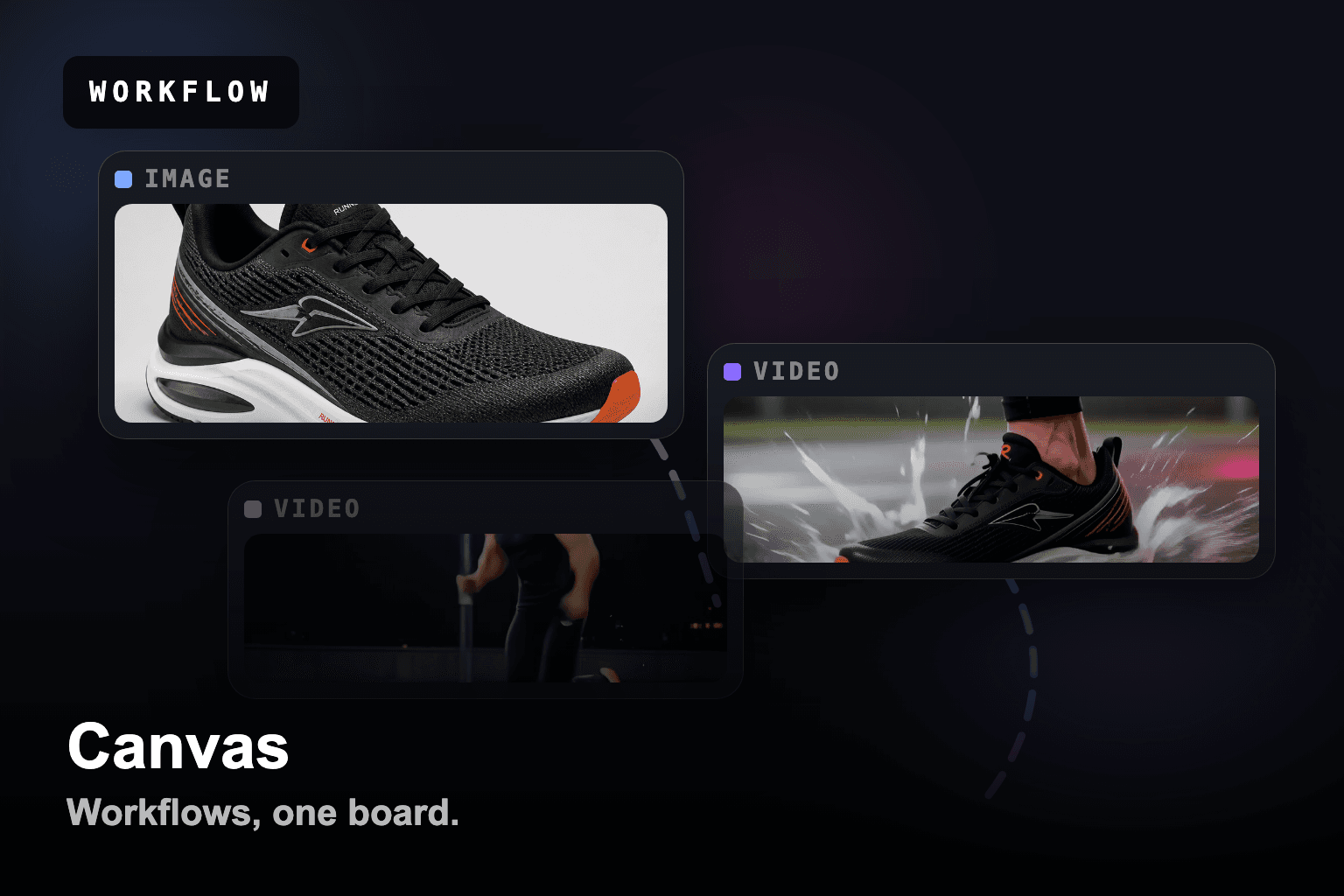
Cos'è Mobbi Canvas?
Mobbi Canvas è una tela infinita basata su nodi per la generazione di immagini e video con l'IA, ora online su mobbi.ai/canvas. Invece di generare un'immagine o una clip alla volta in un flusso lineare, lavori su una lavagna aperta e zoomabile: fai doppio clic in un punto qualsiasi per inserire un nodo, scrivi un prompt, scegli un modello e collega l'output di un nodo all'input del successivo. Il risultato è una pipeline creativa visiva — dal prompt all'immagine al video all'audio — che puoi vedere da un capo all'altro, riorganizzare e riutilizzare.
Lo slogan del prodotto esprime l'idea in modo diretto: costruisci liberamente, automatizza visivamente. Ogni grande modello IA vive sulla stessa lavagna — oltre 40 versioni di modelli per immagini e video, tra cui Sora 2, Google Veo 3.1, Kling 3.0, HappyHorse 1.0, Seedance 2.0, Nano Banana 2, Seedream 5.0, Flux 2 e GPT Image 2 — così non devi mai cambiare strumento o scheda per passare da un fotogramma fisso a un'inquadratura animata e finita, con il suono.
Come funziona Mobbi Canvas: doppio clic per creare, trascina per collegare
Mobbi Canvas sostituisce la singola casella di prompt con uno spazio di lavoro spaziale. Il modello di interazione è volutamente semplice: fai doppio clic o clic destro in un punto qualsiasi della lavagna per creare un nodo, poi collega i nodi tra loro trascinando dalla porta di output di un nodo all'input di un altro. Un prompt alimenta un generatore di immagini; quell'immagine alimenta un generatore di video; il video può alimentare un passaggio audio. Ciò che prima erano tre strumenti scollegati diventa un unico flusso connesso che puoi leggere a colpo d'occhio.
Poiché la tela è infinita e persistente, l'intero progetto vive in un solo posto. Sposta la vista e fai zoom tra decine di nodi, adatta la vista al tuo lavoro, disegna e annota direttamente sulla lavagna e annulla o ripeti qualsiasi passaggio. Ogni tela si salva automaticamente, così un'esplorazione creativa non va mai persa tra una sessione e l'altra, e tutto gira interamente nel browser — nessuna installazione, nessuna GPU, nessuna configurazione.
- Fai doppio clic o clic destro in un punto qualsiasi per creare un nodo e iniziare a generare
- Trascina da una porta di output a una porta di input per collegare i nodi in una pipeline
- Sposta la vista, fai zoom e adatta la vista su una lavagna infinita che contiene un intero progetto
- Disegna, annota e aggiungi frecce per pianificare un flusso visivamente prima di renderizzare
- Annulla, ripeti e salvataggio automatico mantengono ogni iterazione recuperabile
- Gira in qualsiasi browser — nessuna installazione, nessuna GPU locale, nessuna configurazione dell'ambiente
I tipi di nodo: Prompt, Immagine, Video, Audio, Upload e Disegno
Una tela è costruita a partire da nodi tipizzati, ciascuno dei quali gestisce un passaggio del processo creativo. La tavolozza dei nodi copre l'intero percorso dall'idea all'asset finito, e l'output di qualsiasi nodo può diventare l'input di un altro — ed è proprio questo che trasforma una lavagna di nodi in una pipeline automatizzata.
- Nodo Prompt — scrivi e memorizza prompt di testo riutilizzabili che pilotano i generatori a valle
- Nodo Immagine — genera fotogrammi fissi con modelli per immagini, poi rifinisci, modifica o estendi
- Nodo Video — anima un prompt o un'immagine in movimento, con modelli capaci di gestire l'audio
- Nodo Audio — aggiungi una colonna sonora generata o un livello audio a una clip
- Nodo Upload — porta la tua immagine nella tela come fotogramma iniziale o riferimento
- Nodo Disegno — abbozza, maschera e annota direttamente sulla lavagna per guidare le generazioni
Ogni grande modello IA, su un'unica tela
La maggior parte degli strumenti IA ti vincola a un singolo modello. Mobbi Canvas fa l'opposto: mette oltre 40 versioni di modelli sulla stessa lavagna, così puoi scegliere il modello giusto per ogni nodo e confrontare gli output fianco a fianco senza lasciare lo spazio di lavoro. Inserisci un fotogramma di un modello per immagini in due modelli video in concorrenza e giudicali l'uno accanto all'altro in pochi secondi.
La gamma di modelli per immagini spazia da Nano Banana 2 e Nano Banana Pro, Seedream da 4.0 a 5.0 Lite, l'intera famiglia Flux 2 (Flex, Pro e Kontext), GPT Image 2 e Grok Imagine. La gamma video copre Sora 2 e Sora 2 Pro, Google Veo 3.1, Kling fino alla v3.0 Pro, HappyHorse 1.0, Seedance 2.0, Hailuo 2.3, Wan 2.7 e Grok Imagine Video — molti con supporto audio nativo.
- Modelli per immagini — Nano Banana 2 / Pro, Seedream 5.0, Flux 2 (Flex / Pro / Kontext), GPT Image 2, Grok Imagine
- Modelli video — Sora 2 / Pro, Google Veo 3.1, Kling v3.0 Pro, HappyHorse 1.0, Seedance 2.0, Hailuo 2.3, Wan 2.7
- Oltre 40 versioni di modelli in totale, selezionabili per nodo
- Confronta i modelli fianco a fianco ramificando un input in più nodi generatori
Concatena i nodi in pipeline: da un solo prompt a una scena finita
La vera potenza di Mobbi Canvas è la composizione. Un singolo nodo di prompt può diramarsi verso diversi modelli per immagini; un fotogramma vincente può ramificarsi in più modelli video; e una clip scelta può passare attraverso un nodo audio per una colonna sonora. Poiché ogni connessione è visibile, l'intero albero delle decisioni creative è disposto davanti a te, invece di essere sepolto in un flusso cronologico.
Questa struttura visiva rende l'iterazione veloce e non distruttiva. Modifica il prompt una volta sola e ogni nodo a valle può rigenerare a partire dal nuovo input. Mantieni vive tre direzioni in concorrenza sulla stessa lavagna, confrontale nel contesto e impegna i crediti solo per la diramazione che vuoi portare a termine — il flusso di lavoro premia l'esplorazione invece di penalizzarla.
- Dal prompt all'immagine al video all'audio — una scena completa costruita come un unico flusso connesso
- Riutilizza un'immagine come input per più modelli video per confrontare movimento e qualità
- Dirama una singola idea in direzioni parallele e mantienile tutte su un'unica lavagna
- Modifica un nodo a monte e rigenera i nodi a valle senza ricominciare da capo
Template e remix con un clic
Non devi partire da una lavagna vuota. Mobbi Canvas include template pronti all'uso — grafi di nodi predefiniti per risultati comuni come il lancio di un prodotto, una scena con un personaggio o una clip cinematografica — così puoi aprire una pipeline funzionante e inserire il tuo prompt o la tua immagine. I template trasformano un flusso di lavoro collaudato in un punto di partenza, invece di qualcosa che devi ricostruire a ritroso.
Qualsiasi template o tela condivisa può essere remixato con un clic: aprilo, sostituisci gli input e rigenera con il tuo concetto. È il modo più rapido per imparare come è cablata una pipeline efficace producendo allo stesso tempo il tuo risultato.
Condividi e riutilizza le tele con un link
Le tele non restano intrappolate nel tuo account. Salva una lavagna, genera un link di condivisione e chiunque può aprire una vista in sola lettura dell'intero grafo di nodi — prompt, modelli, connessioni e output inclusi. I destinatari possono importare la tela condivisa nel proprio spazio di lavoro e remixarla, il che rende Mobbi Canvas un modo per distribuire flussi di lavoro riutilizzabili, non solo file finiti.
Per i team e i creator, questo chiude il cerchio tra ispirazione e produzione. Una pipeline che produce un ottimo risultato può essere condivisa, clonata e adattata in tutto un team — trasformando l'intuizione di una persona in un asset ripetibile per tutti.
- Salva qualsiasi lavagna e riaprila esattamente come l'avevi lasciata, con tutti i nodi intatti
- Genera un link di condivisione verso una vista in sola lettura del grafo di nodi completo
- Importa una tela condivisa nel tuo spazio di lavoro e remixala con i tuoi input
- Distribuisci pipeline riutilizzabili in tutto un team invece di file di output singoli
Sei modi in cui i creator usano Mobbi Canvas
Mobbi Canvas è pensato per qualsiasi flusso di lavoro in cui una singola generazione non è il traguardo. Nel momento in cui un progetto richiede più passaggi, più modelli o più variazioni, una lavagna basata su nodi supera la casella di prompt lineare — perché la struttura del lavoro diventa visibile e riutilizzabile.
- Creatività per prodotti e annunci — concatena un'immagine di prodotto in diversi hook video per i social a pagamento
- Scene con personaggi e storie — mantieni un personaggio coerente in una sequenza di inquadrature collegate
- Confronto tra modelli — esegui lo stesso prompt attraverso modelli per immagini o video in concorrenza su un'unica lavagna
- Storyboard e pre-produzione — disponi visivamente una sequenza multi-inquadratura prima di impegnarti in un rendering finale
- Clip guidate da musica e suono — abbina un video generato a un nodo audio per un cortometraggio completo
- Flussi di lavoro di team riutilizzabili — costruisci una pipeline una volta sola, condividi il link e lascia che tutti la remixino
Prezzi e crediti — come funzionano i costi di generazione
Mobbi Canvas usa lo stesso sistema di crediti del resto di Mobbi. Ogni account include crediti giornalieri gratuiti, così puoi costruire una lavagna e generare immediatamente senza carta di credito. Le generazioni di immagini costano una frazione di una generazione video, e il costo del video scala con la durata della clip, la risoluzione e il modello che selezioni — un modello premium come Sora 2 Pro o Veo 3.1 consuma più crediti di un modello veloce e leggero.
Poiché la tela addebita solo i nodi che esegui davvero, l'esplorazione è economica e la rifinitura è intenzionale. Mantieni vive diverse diramazioni mentre decidi e spendi crediti per renderizzare solo la direzione a cui ti impegni. I piani Pro aggiungono quote di crediti mensili a un prezzo per credito più basso per i creator e i team che generano grandi volumi.
- Crediti giornalieri gratuiti inclusi con ogni account Mobbi — nessuna carta di credito per iniziare
- Le generazioni di immagini costano una frazione di una generazione video
- Il costo del video scala con la durata, la risoluzione e il modello selezionato
- Spendi crediti solo sui nodi che esegui — la ramificazione e la pianificazione restano economiche
- I piani Pro aggiungono quote di crediti mensili a un prezzo per credito più basso
Mobbi Canvas a confronto con gli strumenti IA lineari e gli editor di nodi come ComfyUI
Rispetto a uno strumento con casella di prompt lineare, Mobbi Canvas scambia una cronologia a scorrimento con una mappa spaziale — vedi come è stato prodotto ogni asset e puoi riutilizzare la struttura invece di riscrivere i prompt da zero. Rispetto a un editor di nodi per utenti esperti come ComfyUI, Mobbi Canvas mantiene il flusso di lavoro visivo e componibile ma elimina la configurazione: non c'è installazione locale, nessuna GPU da gestire, nessun grafo di dipendenze da mantenere, e oltre 40 modelli ospitati sono a un clic di distanza dentro ogni nodo.
La differenza pratica è a chi è destinato lo strumento. ComfyUI premia gli ingegneri che vogliono il massimo controllo su una pipeline auto-ospitata; un flusso lineare premia le generazioni rapide e singole. Mobbi Canvas punta a quella via di mezzo in cui vive realmente la maggior parte dei creator — lavoro creativo visivo, multi-passaggio e multi-modello che deve essere veloce, condivisibile e riutilizzabile senza diventare un progetto infrastrutturale.
- Rispetto agli strumenti lineari — una pipeline visibile e riutilizzabile invece di una cronologia di prompt usa e getta
- Rispetto a ComfyUI — la stessa componibilità basata su nodi con zero installazione, nessuna GPU e modelli ospitati
- Un'unica lavagna sia per immagini che per video, con oltre 40 modelli selezionabili per nodo
- Basato su browser e condivisibile — invia un link invece di esportare un file di flusso di lavoro
Inizia con Mobbi Canvas in meno di 60 secondi
Mobbi Canvas è online ora su mobbi.ai/canvas. Accedi con Google o email — i crediti giornalieri gratuiti sono inclusi — e la lavagna si apre con un pannello di avvio rapido che offre punti di partenza per testo-immagine, immagine e video. Da lì, l'intero flusso di lavoro è doppio clic, prompt, collega e genera.
Apri la tela, fai doppio clic per inserire un nodo di prompt, scrivi ciò che vuoi vedere e scegli un modello. Collega quel nodo a un generatore di immagini, poi collega l'immagine a un generatore di video e fai clic su genera sulla diramazione che vuoi portare a termine. La tua lavagna si salva automaticamente, e un link di condivisione è a un clic di distanza quando vuoi passare la pipeline a qualcun altro.
- Apri mobbi.ai/canvas in qualsiasi browser — nessuna installazione richiesta
- Accedi con Google o email — crediti giornalieri gratuiti inclusi alla registrazione
- Fai doppio clic sulla lavagna per creare un nodo di prompt e scegli un modello
- Collega prompt a immagine a video per costruire una pipeline visivamente
- Fai clic su genera sulla diramazione che vuoi, poi condividi la tela con un link
Domande frequenti
Cos'è Mobbi Canvas?
Mobbi Canvas è una tela infinita basata su nodi per la generazione di immagini e video con l'IA, disponibile su mobbi.ai/canvas. Crei nodi di prompt, immagini, video e audio su una lavagna aperta e li colleghi in pipeline creative visive, con oltre 40 modelli IA — tra cui Sora 2, Google Veo 3.1, Kling 3.0, Nano Banana 2 e Seedream 5.0 — selezionabili per nodo.
Come funziona Mobbi Canvas?
Fai doppio clic o clic destro in un punto qualsiasi della lavagna per creare un nodo, scrivi un prompt e scegli un modello. Trascina dalla porta di output di un nodo all'input di un altro per collegarli — ad esempio prompt a immagine a video ad audio. L'intera pipeline è visibile e riutilizzabile, la lavagna si salva automaticamente e gira in qualsiasi browser senza bisogno di installazione o GPU.
Quali modelli IA supporta Mobbi Canvas?
Mobbi Canvas include oltre 40 versioni di modelli per immagini e video. I modelli per immagini includono Nano Banana 2 e Pro, Seedream 5.0, la famiglia Flux 2, GPT Image 2 e Grok Imagine. I modelli video includono Sora 2 e Sora 2 Pro, Google Veo 3.1, Kling fino alla v3.0 Pro, HappyHorse 1.0, Seedance 2.0, Hailuo 2.3, Wan 2.7 e Grok Imagine Video — molti con audio nativo.
Mobbi Canvas è gratis?
Sì — ogni account Mobbi include crediti giornalieri gratuiti, così puoi costruire una lavagna e generare immediatamente senza carta di credito. Le generazioni di immagini costano una frazione di una generazione video, il costo del video scala con la durata, la risoluzione e il modello, e spendi crediti solo sui nodi che esegui davvero. I piani Pro aggiungono quote di crediti mensili a un prezzo per credito più basso.
In cosa Mobbi Canvas è diverso da ComfyUI?
Mobbi Canvas mantiene il flusso di lavoro componibile e basato su nodi di ComfyUI ma elimina la configurazione: non c'è installazione locale, nessuna GPU da gestire e nessun grafo di dipendenze da mantenere. Oltre 40 modelli ospitati sono a un clic di distanza dentro ogni nodo, la tela gira in qualsiasi browser e qualsiasi lavagna può essere condivisa con un link invece di esportare un file di flusso di lavoro.
Posso usare le mie immagini in Mobbi Canvas?
Sì. Il nodo Upload ti permette di portare la tua immagine sulla tela come fotogramma iniziale o riferimento, poi di collegarla a generatori di immagini o video per modificarla, ridefinirne lo stile o animarla. Puoi anche disegnare e annotare direttamente sulla lavagna per guidare le generazioni.
Posso condividere una Mobbi Canvas con altre persone?
Sì. Salva qualsiasi lavagna, genera un link di condivisione e altri potranno aprire una vista in sola lettura dell'intero grafo di nodi — prompt, modelli, connessioni e output. Possono importare la tela condivisa nel proprio spazio di lavoro e remixarla, il che rende Canvas un modo per distribuire flussi di lavoro riutilizzabili, non solo file finiti.
Devo installare qualcosa per usare Mobbi Canvas?
No. Mobbi Canvas gira interamente nel browser su mobbi.ai/canvas. Non c'è alcun software da installare, nessuna GPU locale richiesta e nessun ambiente da configurare — accedi con Google o email e inizia subito a costruire sulla lavagna.
Considerazioni finali
Mobbi Canvas trasforma la generazione con l'IA da un flusso un-prompt-alla-volta in uno spazio di lavoro visivo e connesso. Costruisci liberamente su una lavagna infinita, automatizzi visivamente concatenando i nodi in pipeline e raggiungi oltre 40 modelli per immagini e video — Sora 2, Veo 3.1, Kling 3.0, Nano Banana 2, Seedream 5.0 e altri — senza mai lasciare la tela.
Canvas è online ora su mobbi.ai/canvas con crediti giornalieri gratuiti. Che tu stia costruendo creatività pubblicitaria, raccontando una storia multi-inquadratura, confrontando modelli o condividendo una pipeline riutilizzabile con il tuo team, la tela ti offre un modo più rapido e più visivo per passare dall'idea a immagini, video e suono finiti.
Lavora con Mobbi.ai
Prova Mobbi Canvas gratis su mobbi.ai/canvas — una tela infinita basata su nodi con oltre 40 modelli IA per immagini e video. Fai doppio clic per creare un nodo, collega prompt a immagine a video e costruisci la tua prima pipeline in meno di 60 secondi.
Esplora la piattaforma Mobbi.ai