La risposta breve
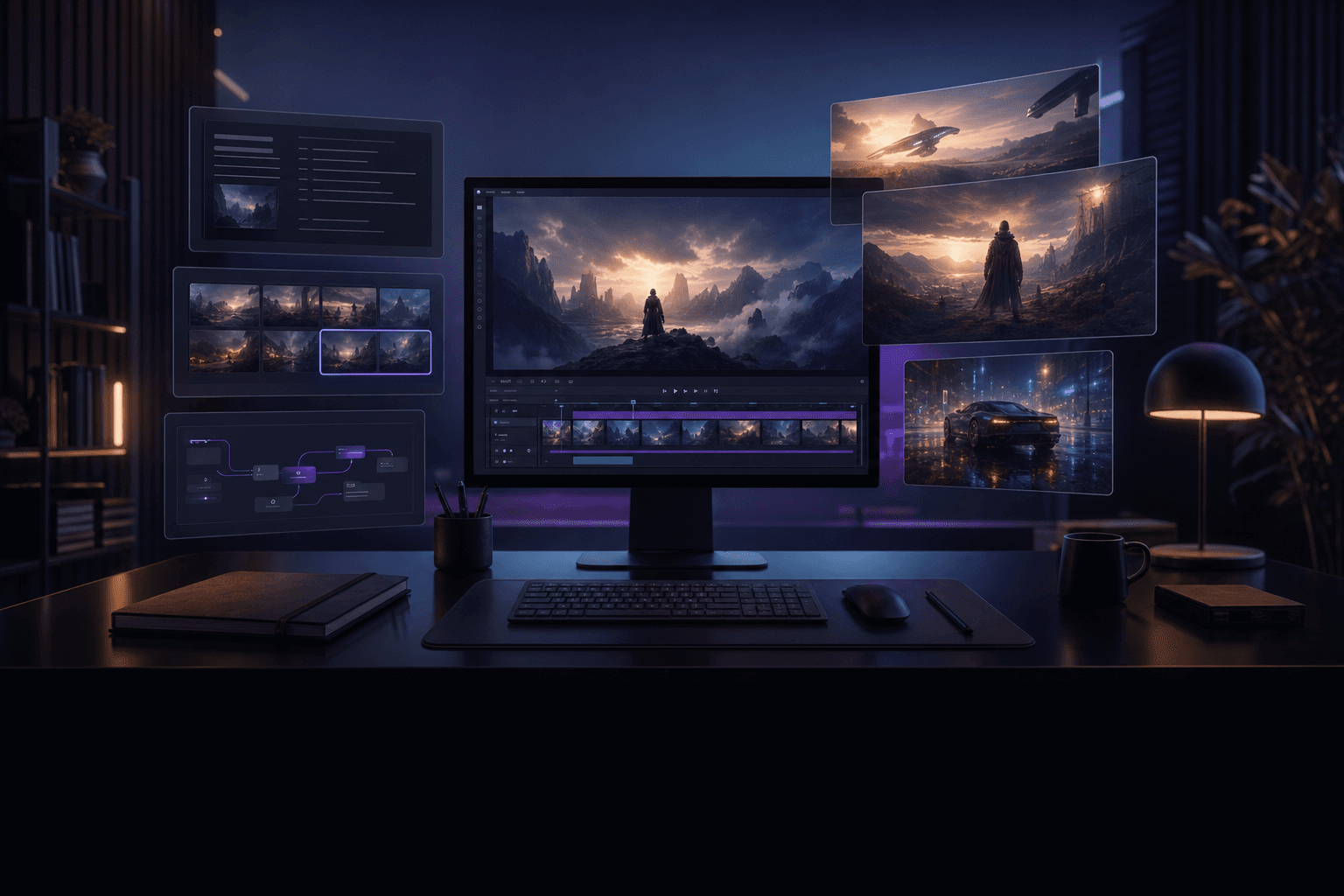
Per creare un video con l'IA, apri un generatore di video IA, scrivi un prompt che descrive la scena che desideri, scegli un modello come Sora 2, Veo 3.1 o Kling 2.6 e genera. In circa cinque minuti ottieni una clip finita — senza telecamera, attori o esperienza di montaggio. Puoi poi perfezionarla, aggiungere audio o lip sync, fare l'upscale ed esportare per YouTube, TikTok o Instagram.
La guida completa qui sotto illustra ogni passaggio nel dettaglio, incluso come scegliere il modello giusto, come scrivere un prompt che funziona davvero e come trasformare un'immagine statica in una clip animata. Ogni passaggio può essere svolto gratuitamente con i crediti giornalieri su Mobbi AI.
- Cosa ti serve: un browser e un'idea — nessun software da installare, nessuna GPU
- Tempo: circa 5 minuti per la prima clip; 15–20 minuti per una rifinita
- Costo: gratis per iniziare con i crediti giornalieri; piani a pagamento da $9.90/month
Step 1 — Scegli un generatore di video IA
Inizia scegliendo una piattaforma. L'aspetto fondamentale da valutare è la scelta dei modelli: i migliori strumenti ti permettono di passare tra diversi modelli all'avanguardia invece di vincolarti a uno solo. Mobbi AI, per esempio, mette a disposizione Sora 2, Veo 3.1, Kling 2.6, Seedance, Hailuo, Wan e Vidu su un unico saldo crediti condiviso, e include nello stesso posto gli strumenti di montaggio che ti serviranno più avanti (lip sync, face swap, upscaler).
Se stai solo sperimentando, scegli uno strumento con un piano gratuito reale, così puoi testare i prompt senza pagare. Apri lo strumento text-to-video per iniziare.
- Cerca il supporto multi-modello (Sora 2, Veo 3.1, Kling) anziché un singolo modello proprietario
- Scegli uno strumento con un piano gratuito per i test
- In più: un editor integrato, lip sync e upscaler ti fanno risparmiare una seconda app
Step 2 — Scegli il modello giusto per il tuo obiettivo
Modelli diversi eccellono in cose diverse, quindi abbina il modello alla tua inquadratura. Come guida rapida: Sora 2 è il migliore per scene realistiche e fisicamente accurate con audio; Veo 3.1 eccelle nelle inquadrature cinematografiche con sonoro nativo; Kling 2.6 è forte nei movimenti umani fluidi; Seedance 1.5 Pro gestisce personaggi che parlano e il lip-sync; e Hailuo è ottimo per movimenti stilizzati ed espressivi.
Non devi impegnarti in anticipo — su una piattaforma multi-modello puoi far girare lo stesso prompt attraverso due modelli e confrontare i risultati fianco a fianco prima di spendere altri crediti.
- Realismo + fisica: Sora 2
- Cinematografico + audio nativo: Veo 3.1
- Movimento umano fluido: Kling 2.6
- Personaggi che parlano / lip-sync: Seedance 1.5 Pro
- Movimento stilizzato ed espressivo: Hailuo 2.3
Step 3 — Scrivi un prompt che funziona
Un buon prompt per video IA indica quattro cose: il soggetto, l'azione, l'ambientazione o lo stile e il movimento di camera. I prompt vaghi danno risultati generici; i prompt specifici ti danno il controllo. Confronta "un cane che corre" con "un golden retriever che sfreccia lungo una spiaggia al tramonto, slow-motion, cinematografico, camera che lo segue di lato". Il secondo produce una clip nettamente migliore.
Aggiungi parole su luce e atmosfera (golden hour, neon, cielo coperto) e un tipo di inquadratura (primo piano, campo lungo, ripresa aerea) per spingere ulteriormente la qualità. Mantieni ogni prompt focalizzato su una sola scena e concatena più clip per ottenere un video più lungo.
- Formula: soggetto + azione + ambientazione/stile + movimento di camera + luce
- Sii specifico: razza, momento della giornata, velocità del movimento, tipo di inquadratura
- Una scena per prompt — concatena le clip per video più lunghi
Step 4 — (Facoltativo) Parti da un'immagine
Se hai già una foto, lo scatto di un prodotto o un'opera grafica, usa l'image-to-video invece del text-to-video. Carica l'immagine, aggiungi un breve prompt di movimento che descrive come deve animarsi ("zoom lento in avanti, le nuvole scorrono") e il modello la anima mantenendo la tua composizione. È il modo più veloce per ottenere personaggi coerenti e video di prodotto in linea con il brand.
- Usa l'image-to-video per scatti di prodotto, loghi e personaggi coerenti
- Carica un'immagine nitida e ad alta risoluzione (1024px o superiore è l'ideale)
- Aggiungi un prompt di movimento per dirigere l'animazione
Step 5 — Imposta durata, formato e risoluzione
Prima di generare, scegli le impostazioni di output. Seleziona il formato per la tua piattaforma — 9:16 per TikTok, Reels e Shorts, 16:9 per YouTube, 1:1 per i post nel feed. Imposta la durata della clip (la maggior parte dei modelli produce clip da 5–10 second; alcuni vanno oltre) e la risoluzione (fino a 4K a seconda del modello). Abbinarle subito alla tua destinazione ti evita di ritagliare di nuovo in seguito.
- 9:16 per TikTok / Reels / Shorts, 16:9 per YouTube, 1:1 per il feed
- Durata clip: la maggior parte dei modelli 5–10s; concatena o estendi per durate maggiori
- Risoluzione: fino a 4K a seconda del modello
Step 6 — Genera, poi perfeziona
Premi genera e attendi — la maggior parte delle clip è pronta in 1–5 minuti. Il video IA è iterativo: il primo risultato è raramente il migliore. Se qualcosa non va, ritocca il prompt (movimento più specifico, luce diversa) e rigenera, oppure fai girare lo stesso prompt attraverso un modello diverso. Genera due o tre varianti e tieni la più forte.
- Aspettati 1–5 minuti per clip
- Itera: regola il prompt e rigenera
- Genera 2–3 varianti e tieni la migliore
Step 7 — Monta, aggiungi audio, fai l'upscale ed esporta
Trasforma le clip grezze in un video finito. Usa l'editor per tagliare e unire le clip in una sequenza, aggiungere sottotitoli e applicare il lip sync se hai un personaggio che parla. Aggiungi una voce fuori campo o della musica, poi fai l'upscale del montaggio finale (fino a 8K) per un risultato nitido. Esporta nel formato della tua piattaforma e pubblica. Con uno strumento all-in-one, tutto questo avviene senza lasciare la scheda.
- Unisci le clip, aggiungi sottotitoli e transizioni nell'editor
- Aggiungi voce fuori campo, musica o lip sync per i talking head
- Fai l'upscale a 4K–8K, poi esporta per la tua piattaforma
Consigli per video IA migliori
Poche abitudini distinguono i video IA buoni da quelli eccellenti. Mantieni i prompt concreti, genera in lotti per avere più opzioni e affidati al modello in cui ciascuno rende al meglio. Evita di stipare più azioni in un singolo prompt e non aspettarti che un modello da 5 secondi produca una storia di 60 secondi in un'unica volta — costruisci video più lunghi concatenando le scene.
- Abbina il modello all'inquadratura (realismo, audio, movimento, lip-sync)
- Mantieni una sola azione per prompt; concatena le clip per storie più lunghe
- Genera varianti in lotti invece di rifinire un solo tentativo
- Aggiungi audio e sottotitoli — aumentano notevolmente il tempo di visualizzazione
Domande frequenti
Come creo un video IA gratis?
Usa un generatore di video IA con un piano gratuito. Su Mobbi AI ottieni crediti giornalieri gratuiti (senza carta di credito) per creare video IA con modelli come Sora 2, Veo 3.1 e Kling — scrivi un prompt, genera ed esporta. I piani gratuiti di solito limitano durata e risoluzione, il che è sufficiente per imparare e fare test prima di passare a un piano superiore.
Qual è il miglior generatore di video IA per principianti?
Per i principianti, il miglior generatore di video IA è quello gratuito da provare, che fa girare più modelli e include il montaggio nello stesso posto, così non devi destreggiarti tra più app. Mobbi AI rientra in questa categoria perché abbina Sora 2 / Veo 3.1 / Kling a un editor integrato, lip sync e upscaler. Anche invideo è adatto ai principianti per video lunghi basati su copione.
Quanto tempo ci vuole per creare un video IA?
Una singola clip video IA richiede circa 1–5 minuti per essere generata, più un minuto o due per scrivere il prompt. Una prima clip utilizzabile si ottiene in circa cinque minuti dall'inizio alla fine; un video rifinito e montato con più scene, audio e upscale richiede all'incirca 15–20 minuti.
Servono competenze di montaggio per creare video IA?
No. I generatori di video IA gestiscono le parti difficili — descrivi ciò che desideri in linguaggio semplice e il modello lo crea. Strumenti integrati come i sottotitoli automatici, il lip sync e l'upscale con un clic ti permettono di completare un video senza esperienza di montaggio tradizionale.
Posso usare i video IA a scopo commerciale?
Di solito sì. Mobbi AI concede una licenza commerciale su ogni output, quindi puoi usare i video IA in pubblicità, contenuti social e lavori per i clienti. Verifica sempre i termini specifici dello strumento e del modello che utilizzi, poiché le policy variano.
Considerazioni finali
Creare video con l'IA nel 2026 si riduce a cinque cose: scegli un generatore multi-modello, scegli il modello giusto per la tua inquadratura, scrivi un prompt specifico, genera e itera, poi monta ed esporta. Nulla di tutto questo richiede una telecamera o un background nel montaggio — solo un'idea e qualche minuto.
Provalo gratis su Mobbi AI: ogni modello principale, un editor integrato, lip sync e un upscaler 8K in un unico posto, con crediti giornalieri gratuiti per iniziare.
Lavora con Mobbi.ai
Crea il tuo primo video IA gratis su Mobbi — Sora 2, Veo 3.1, Kling e altri, con editor integrato. Crediti giornalieri gratuiti, senza carta.
Esplora la piattaforma Mobbi.ai