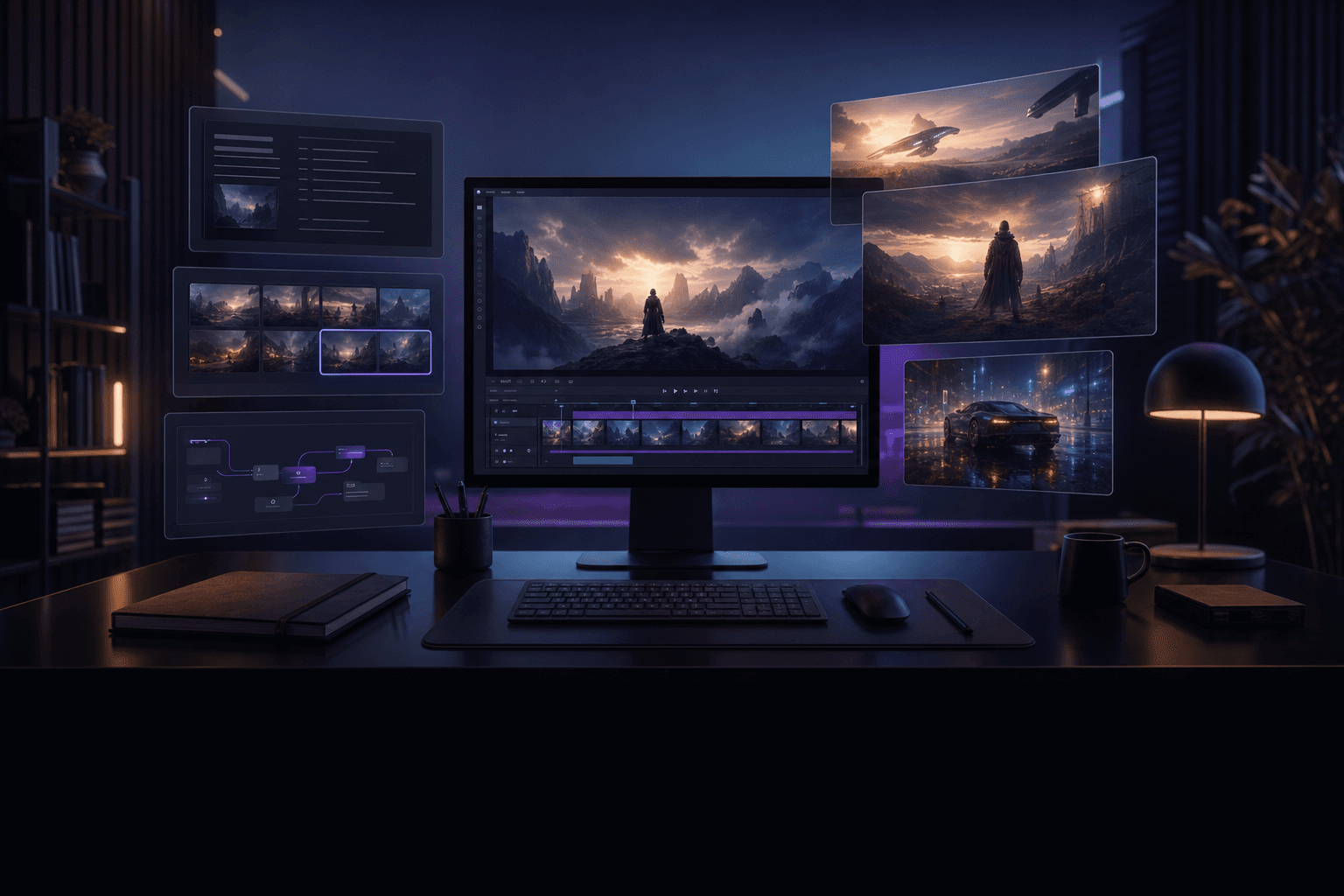
La respuesta rápida
Para crear un vídeo con IA, abre un generador de vídeo con IA, escribe un prompt que describa la escena que quieres, elige un modelo como Sora 2, Veo 3.1 o Kling 2.6, y genera. En unos cinco minutos obtienes un clip terminado, sin cámara, actores ni experiencia en edición. Después puedes refinarlo, añadir audio o lip sync, escalarlo y exportarlo para YouTube, TikTok o Instagram.
El recorrido completo que verás a continuación cubre cada paso en detalle, incluyendo cómo elegir el modelo adecuado, cómo escribir un prompt que de verdad funcione y cómo convertir una imagen fija en un clip en movimiento. Cada paso puede hacerse gratis con los créditos diarios de Mobbi AI.
- Lo que necesitas: un navegador y una idea, sin instalar software ni GPU
- Tiempo: ~5 minutos para un primer clip; 15–20 minutos para uno pulido
- Coste: gratis para empezar con créditos diarios; planes de pago desde $9.90/month
Paso 1 — Elige un generador de vídeo con IA
Empieza eligiendo una plataforma. Lo clave que debes buscar es la variedad de modelos: las mejores herramientas te permiten cambiar entre varios modelos de última generación en lugar de encerrarte en uno solo. Mobbi AI, por ejemplo, ofrece Sora 2, Veo 3.1, Kling 2.6, Seedance, Hailuo, Wan y Vidu sobre un mismo saldo de créditos compartido, e incluye en el mismo sitio las herramientas de edición que necesitarás más adelante (lip sync, face swap, escalador).
Si solo estás experimentando, elige una herramienta con un plan gratuito real para poder probar prompts sin pagar. Abre la herramienta de texto a vídeo para empezar.
- Busca soporte multimodelo (Sora 2, Veo 3.1, Kling) en lugar de un único modelo propio
- Elige una herramienta con plan gratuito para hacer pruebas
- Extra: un editor integrado, lip sync y escalador te ahorran una segunda app
Paso 2 — Elige el modelo adecuado para tu objetivo
Cada modelo destaca en cosas distintas, así que ajusta el modelo a tu toma. Como guía rápida: Sora 2 es lo mejor para escenas realistas y fieles a la física, con audio; Veo 3.1 sobresale en tomas cinematográficas con sonido nativo; Kling 2.6 es potente en movimiento humano fluido; Seedance 1.5 Pro maneja personajes que hablan y lip sync; y Hailuo es ideal para movimiento estilizado y expresivo.
No tienes por qué comprometerte: en una plataforma multimodelo puedes ejecutar el mismo prompt en dos modelos y comparar los resultados lado a lado antes de gastar más créditos.
- Realismo + física: Sora 2
- Cinematográfico + audio nativo: Veo 3.1
- Movimiento humano fluido: Kling 2.6
- Personajes que hablan / lip sync: Seedance 1.5 Pro
- Movimiento estilizado y expresivo: Hailuo 2.3
Paso 3 — Escribe un prompt que funcione
Un buen prompt de vídeo con IA nombra cuatro cosas: el sujeto, la acción, el escenario o el estilo y el movimiento de cámara. Los prompts vagos dan resultados genéricos; los prompts específicos te dan control. Compara "un perro corriendo" con "un golden retriever esprintando por una playa al atardecer, a cámara lenta, cinematográfico, con la cámara siguiéndolo desde un lado". El segundo produce un clip mucho mejor.
Añade palabras de iluminación y ambiente (golden hour, neón, cielo nublado) y un tipo de plano (primer plano, plano general, aéreo) para subir aún más la calidad. Mantén cada prompt centrado en una sola escena y encadena varios clips para conseguir un vídeo más largo.
- Fórmula: sujeto + acción + escenario/estilo + movimiento de cámara + iluminación
- Sé específico: raza, hora del día, velocidad del movimiento, tipo de plano
- Una escena por prompt: encadena clips para vídeos más largos
Paso 4 — (Opcional) Parte de una imagen
Si ya tienes una foto, una imagen de producto o una obra de arte, usa imagen a vídeo en lugar de texto a vídeo. Sube la imagen, añade un breve prompt de movimiento que describa cómo debe moverse ("zoom lento de acercamiento, nubes que se desplazan") y el modelo la anima manteniendo tu composición. Esta es la forma más rápida de conseguir personajes coherentes y vídeos de producto fieles a tu marca.
- Usa imagen a vídeo para tomas de producto, logos y personajes coherentes
- Sube una imagen nítida y de alta resolución (1024px o más funciona mejor)
- Añade un prompt de movimiento para dirigir el movimiento
Paso 5 — Ajusta la duración, la relación de aspecto y la resolución
Antes de generar, elige los ajustes de salida. Selecciona la relación de aspecto según tu plataforma: 9:16 para TikTok, Reels y Shorts, 16:9 para YouTube, 1:1 para publicaciones del feed. Ajusta la duración del clip (la mayoría de los modelos producen clips de 5–10 second; algunos llegan más lejos) y la resolución (hasta 4K según el modelo). Ajustar todo esto a tu destino ahora te ahorra recortar después.
- 9:16 para TikTok / Reels / Shorts, 16:9 para YouTube, 1:1 para el feed
- Duración del clip: la mayoría de modelos 5–10s; encadena o extiende para más
- Resolución: hasta 4K según el modelo
Paso 6 — Genera y luego refina
Pulsa generar y espera: la mayoría de los clips terminan en 1–5 minutos. El vídeo con IA es iterativo: tu primer resultado rara vez es el mejor. Si algo no encaja, ajusta el prompt (movimiento más específico, otra iluminación) y vuelve a generar, o ejecuta el mismo prompt en un modelo distinto. Genera dos o tres variaciones y quédate con la más fuerte.
- Cuenta con 1–5 minutos por clip
- Itera: ajusta el prompt y vuelve a generar
- Genera 2–3 variaciones y quédate con la mejor
Paso 7 — Edita, añade audio, escala y exporta
Convierte los clips en bruto en un vídeo terminado. Usa el editor para recortar y unir clips en una secuencia, añadir subtítulos y aplicar lip sync si tienes un personaje que habla. Añade una voz en off o música y luego escala el corte final (hasta 8K) para un resultado nítido. Exporta en el formato de tu plataforma y publica. Con una herramienta todo en uno, todo esto ocurre sin salir de la pestaña.
- Une clips, añade subtítulos y transiciones en el editor
- Añade voz en off, música o lip sync para personajes que hablan
- Escala a 4K–8K y luego exporta para tu plataforma
Consejos para mejores vídeos con IA
Unos pocos hábitos separan los buenos vídeos con IA de los geniales. Mantén los prompts concretos, genera en lotes para tener opciones y apóyate en el modelo en el que cada uno es mejor. Evita meter varias acciones en un solo prompt y no esperes que un modelo de 5 segundos produzca una historia de 60 segundos de una sola vez: construye vídeos más largos encadenando escenas.
- Ajusta el modelo a la toma (realismo, audio, movimiento, lip sync)
- Mantén una sola acción por prompt; encadena clips para historias más largas
- Genera variaciones en lote en lugar de pulir un único intento
- Añade audio y subtítulos: elevan muchísimo el tiempo de visionado
Preguntas frecuentes
¿Cómo creo un vídeo con IA gratis?
Usa un generador de vídeo con IA con plan gratuito. En Mobbi AI obtienes créditos diarios gratis (sin tarjeta) para crear vídeos con IA con modelos como Sora 2, Veo 3.1 y Kling: escribe un prompt, genera y exporta. Los planes gratuitos suelen limitar la duración y la resolución, lo cual es suficiente para aprender y probar antes de mejorar de plan.
¿Cuál es el mejor generador de vídeo con IA para principiantes?
Para principiantes, el mejor generador de vídeo con IA es uno que sea gratis para empezar, ejecute varios modelos e incluya la edición en el mismo sitio para que no estés saltando entre apps. Mobbi AI encaja porque combina Sora 2 / Veo 3.1 / Kling con un editor integrado, lip sync y escalador. invideo también es accesible para principiantes en vídeos largos basados en guion.
¿Cuánto tarda en crearse un vídeo con IA?
Un solo clip de vídeo con IA tarda en generarse alrededor de 1–5 minutos, más un minuto o dos para escribir el prompt. Un primer clip utilizable está en torno a cinco minutos de principio a fin; un vídeo pulido y editado con varias escenas, audio y escalado lleva aproximadamente 15–20 minutos.
¿Necesito saber editar vídeo para crear vídeos con IA?
No. Los generadores de vídeo con IA se encargan de las partes difíciles: describes lo que quieres en lenguaje natural y el modelo lo crea. Herramientas integradas como subtítulos automáticos, lip sync y escalado con un clic hacen que puedas terminar un vídeo sin experiencia tradicional en edición.
¿Puedo usar vídeos con IA comercialmente?
Normalmente sí. Mobbi AI concede una licencia comercial sobre cada resultado, así que puedes usar vídeos con IA en anuncios, contenido social y trabajos para clientes. Revisa siempre los términos concretos de la herramienta y el modelo que uses, ya que las políticas varían.
Conclusiones finales
Crear vídeos con IA en 2026 se reduce a cinco cosas: elige un generador multimodelo, escoge el modelo adecuado para tu toma, escribe un prompt específico, genera e itera, y luego edita y exporta. Nada de esto requiere una cámara ni formación en edición: solo una idea y unos minutos.
Pruébalo gratis en Mobbi AI: todos los grandes modelos, un editor integrado, lip sync y un escalador a 8K en un mismo sitio, con créditos diarios gratis para empezar.
Trabaja con Mobbi.ai
Crea tu primer vídeo con IA gratis en Mobbi: Sora 2, Veo 3.1, Kling y más, con un editor integrado. Créditos diarios gratis, sin tarjeta.
Explorar la plataforma Mobbi.ai