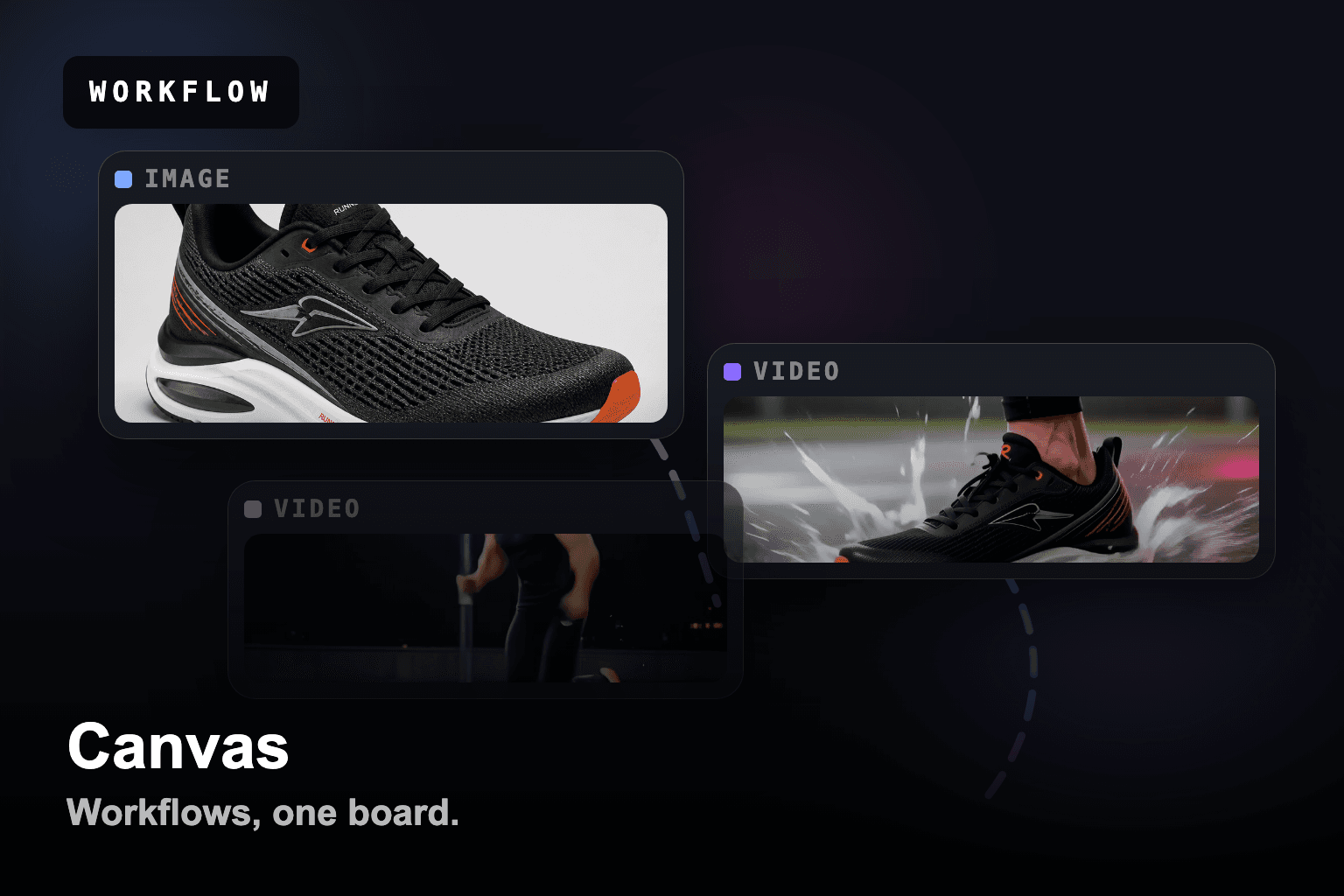
Was ist Mobbi Canvas?
Mobbi Canvas ist eine node-basierte unendliche Arbeitsfläche für KI-Bild- und Videogenerierung, jetzt live unter mobbi.ai/canvas. Statt ein Bild oder einen Clip nach dem anderen in einem linearen Feed zu erzeugen, arbeiten Sie auf einer offenen, zoombaren Fläche: Doppelklicken Sie irgendwo, um einen Node abzulegen, tippen Sie einen Prompt, wählen Sie ein Modell und verbinden Sie die Ausgabe eines Nodes mit der Eingabe des nächsten. Das Ergebnis ist eine visuelle Kreativ-Pipeline — vom Prompt zum Bild zum Video zum Audio —, die Sie von Anfang bis Ende sehen, neu anordnen und wiederverwenden können.
Der Produktslogan bringt die Idee direkt auf den Punkt: frei gestalten, visuell automatisieren. Jedes wichtige KI-Modell befindet sich auf derselben Fläche — mehr als 40 Bild- und Videomodellversionen, darunter Sora 2, Google Veo 3.1, Kling 3.0, HappyHorse 1.0, Seedance 2.0, Nano Banana 2, Seedream 5.0, Flux 2 und GPT Image 2 —, sodass Sie nie das Werkzeug oder den Tab wechseln müssen, um von einem Standbild zu einer fertigen, animierten Aufnahme mit Ton zu gelangen.
So funktioniert Mobbi Canvas: Doppelklicken zum Erstellen, Ziehen zum Verbinden
Mobbi Canvas ersetzt das einzelne Prompt-Feld durch einen räumlichen Arbeitsbereich. Das Bedienkonzept ist bewusst einfach: Doppelklicken oder Rechtsklicken Sie irgendwo auf der Fläche, um einen Node zu erstellen, und verbinden Sie dann Nodes, indem Sie vom Ausgabe-Port eines Nodes zur Eingabe eines anderen ziehen. Ein Prompt speist einen Bildgenerator; dieses Bild speist einen Videogenerator; das Video kann einen Audio-Durchlauf speisen. Was früher drei voneinander getrennte Werkzeuge waren, wird zu einem zusammenhängenden Ablauf, den Sie auf einen Blick erfassen.
Da die Arbeitsfläche unendlich und dauerhaft ist, lebt Ihr gesamtes Projekt an einem Ort. Schwenken und zoomen Sie über Dutzende von Nodes, passen Sie die Ansicht an Ihre Arbeit an, zeichnen und kommentieren Sie direkt auf der Fläche und machen Sie jeden Schritt rückgängig oder wiederholen ihn. Jede Canvas speichert automatisch, sodass eine kreative Erkundung zwischen den Sitzungen nie verloren geht und vollständig im Browser läuft — keine Installation, keine GPU, keine Einrichtung.
- Doppelklicken oder rechtsklicken Sie irgendwo, um einen Node zu erstellen und mit dem Generieren zu beginnen
- Ziehen Sie von einem Ausgabe-Port zu einem Eingabe-Port, um Nodes zu einer Pipeline zu verbinden
- Schwenken, zoomen und an die Ansicht anpassen auf einer unendlichen Fläche, die ein ganzes Projekt fasst
- Zeichnen, kommentieren und Pfeile hinzufügen, um einen Ablauf visuell zu planen, bevor Sie rendern
- Rückgängig machen, wiederholen und automatisches Speichern halten jede Iteration wiederherstellbar
- Läuft in jedem Browser — keine Installation, keine lokale GPU, keine Umgebungseinrichtung
Die Node-Typen: Prompt, Bild, Video, Audio, Upload und Zeichnen
Eine Canvas wird aus typisierten Nodes aufgebaut, von denen jeder einen Schritt des kreativen Prozesses übernimmt. Die Node-Palette deckt den gesamten Weg von der Idee zum fertigen Asset ab, und die Ausgabe jedes Nodes kann zur Eingabe eines anderen Nodes werden — und genau das verwandelt eine Fläche voller Nodes in eine automatisierte Pipeline.
- Prompt-Node — schreiben und speichern Sie wiederverwendbare Text-Prompts, die nachgelagerte Generatoren steuern
- Bild-Node — erzeugen Sie Standbilder mit Bildmodellen und verfeinern, bearbeiten oder erweitern Sie sie anschließend
- Video-Node — animieren Sie einen Prompt oder ein Bild in Bewegung, mit audiofähigen Modellen
- Audio-Node — fügen Sie einem Clip einen generierten Soundtrack oder eine Audioebene hinzu
- Upload-Node — bringen Sie Ihr eigenes Bild als Startbild oder Referenz auf die Canvas
- Zeichnen-Node — skizzieren, maskieren und kommentieren Sie direkt auf der Fläche, um Generierungen zu lenken
Jedes wichtige KI-Modell auf einer einzigen Canvas
Die meisten KI-Werkzeuge binden Sie an ein einziges Modell. Mobbi Canvas macht das Gegenteil: Es bringt mehr als 40 Modellversionen auf dieselbe Fläche, sodass Sie für jeden Node das passende Modell auswählen und Ausgaben nebeneinander vergleichen können, ohne den Arbeitsbereich zu verlassen. Geben Sie ein Bild aus einem Bildmodell in zwei konkurrierende Videomodelle und beurteilen Sie sie in Sekunden direkt nebeneinander.
Das Bild-Aufgebot umfasst Nano Banana 2 und Nano Banana Pro, Seedream 4.0 bis 5.0 Lite, die komplette Flux 2-Familie (Flex, Pro und Kontext), GPT Image 2 und Grok Imagine. Das Video-Aufgebot deckt Sora 2 und Sora 2 Pro, Google Veo 3.1, Kling bis hin zu v3.0 Pro, HappyHorse 1.0, Seedance 2.0, Hailuo 2.3, Wan 2.7 und Grok Imagine Video ab — viele davon mit nativer Audiounterstützung.
- Bildmodelle — Nano Banana 2 / Pro, Seedream 5.0, Flux 2 (Flex / Pro / Kontext), GPT Image 2, Grok Imagine
- Videomodelle — Sora 2 / Pro, Google Veo 3.1, Kling v3.0 Pro, HappyHorse 1.0, Seedance 2.0, Hailuo 2.3, Wan 2.7
- Mehr als 40 Modellversionen insgesamt, pro Node auswählbar
- Vergleichen Sie Modelle nebeneinander, indem Sie eine Eingabe auf mehrere Generator-Nodes verzweigen
Nodes zu Pipelines verketten: Von einem Prompt zu einer fertigen Szene
Die wahre Stärke von Mobbi Canvas ist die Komposition. Ein einzelner Prompt-Node kann sich auf mehrere Bildmodelle aufteilen; ein überzeugendes Standbild kann sich in mehrere Videomodelle verzweigen; und ein ausgewählter Clip kann für einen Soundtrack durch einen Audio-Node laufen. Da jede Verbindung sichtbar ist, liegt der gesamte kreative Entscheidungsbaum vor Ihnen ausgebreitet, statt in einem Verlaufs-Feed vergraben zu sein.
Diese visuelle Struktur macht das Iterieren schnell und zerstörungsfrei. Ändern Sie den Prompt einmal, und jeder nachgelagerte Node kann aus der neuen Eingabe neu generieren. Halten Sie drei konkurrierende Richtungen auf derselben Fläche am Leben, vergleichen Sie sie im Kontext und investieren Sie Credits nur in den Zweig, den Sie fertigstellen möchten — der Workflow belohnt das Erkunden, statt es zu bestrafen.
- Prompt zu Bild zu Video zu Audio — eine vollständige Szene, aufgebaut als ein zusammenhängender Ablauf
- Verwenden Sie ein Bild als Eingabe für mehrere Videomodelle, um Bewegung und Qualität zu vergleichen
- Verzweigen Sie eine einzelne Idee in parallele Richtungen und behalten Sie sie alle auf einer Fläche
- Bearbeiten Sie einen vorgelagerten Node und generieren Sie nachgelagerte Nodes neu, ohne von vorne zu beginnen
Vorlagen und Remixen mit einem Klick
Sie müssen nicht mit einer leeren Fläche beginnen. Mobbi Canvas bringt fertige Vorlagen mit — vorgefertigte Node-Graphen für häufige Ergebnisse wie eine Produkteinführung, eine Charakterszene oder einen cineastischen Clip —, sodass Sie eine funktionierende Pipeline öffnen und Ihren eigenen Prompt oder Ihr eigenes Bild einsetzen können. Vorlagen machen aus einem bewährten Workflow einen Ausgangspunkt, statt etwas, das Sie zurückentwickeln müssen.
Jede Vorlage oder geteilte Canvas lässt sich mit einem Klick remixen: Öffnen Sie sie, ersetzen Sie die Eingaben und generieren Sie mit Ihrem eigenen Konzept neu. Es ist der schnellste Weg zu lernen, wie eine effektive Pipeline verdrahtet ist, und gleichzeitig Ihr eigenes Ergebnis zu erzeugen.
Canvases per Link teilen und wiederverwenden
Canvases sind nicht in Ihrem Konto gefangen. Speichern Sie eine Fläche, erzeugen Sie einen Teilen-Link, und jeder kann eine schreibgeschützte Ansicht des vollständigen Node-Graphen öffnen — inklusive Prompts, Modelle, Verbindungen und Ausgaben. Empfänger können die geteilte Canvas in ihren eigenen Arbeitsbereich importieren und remixen, was Mobbi Canvas zu einer Möglichkeit macht, wiederverwendbare Workflows zu verteilen, nicht nur fertige Dateien.
Für Teams und Kreative schließt das die Lücke zwischen Inspiration und Produktion. Eine Pipeline, die ein großartiges Ergebnis liefert, kann über ein ganzes Team hinweg geteilt, geklont und angepasst werden — und macht den Durchbruch einer Person zu einem wiederholbaren Asset für alle.
- Speichern Sie jede Fläche und öffnen Sie sie genau so wieder, wie Sie sie verlassen haben, mit allen Nodes intakt
- Erzeugen Sie einen Teilen-Link zu einer schreibgeschützten Ansicht des vollständigen Node-Graphen
- Importieren Sie eine geteilte Canvas in Ihren eigenen Arbeitsbereich und remixen Sie sie mit Ihren Eingaben
- Verteilen Sie wiederverwendbare Pipelines über ein Team statt einzelner Ausgabedateien
Sechs Wege, wie Kreative Mobbi Canvas nutzen
Mobbi Canvas ist für jeden Workflow gebaut, bei dem eine einzelne Generierung nicht die Ziellinie ist. Sobald ein Projekt mehrere Schritte, mehrere Modelle oder mehrere Variationen braucht, übertrifft eine node-basierte Fläche ein lineares Prompt-Feld — weil die Struktur der Arbeit sichtbar und wiederverwendbar wird.
- Produkt- und Werbekreative — verketten Sie ein Produktbild zu mehreren Video-Hooks für Paid Social
- Charakter- und Story-Szenen — halten Sie einen konsistenten Charakter über eine Sequenz verbundener Aufnahmen
- Modellvergleich — schicken Sie denselben Prompt durch konkurrierende Bild- oder Videomodelle auf einer Fläche
- Storyboards und Vorproduktion — legen Sie eine Multi-Shot-Sequenz visuell an, bevor Sie sich auf ein finales Rendering festlegen
- Musik- und tongetriebene Clips — kombinieren Sie generiertes Video mit einem Audio-Node für einen vollständigen Kurzfilm
- Wiederverwendbare Team-Workflows — bauen Sie eine Pipeline einmal, teilen Sie den Link und lassen Sie alle remixen
Preise und Credits — so funktionieren die Generierungskosten
Mobbi Canvas verwendet dasselbe Credit-System wie der Rest von Mobbi. Jedes Konto enthält kostenlose tägliche Credits, sodass Sie sofort eine Fläche bauen und generieren können, ohne Kreditkarte. Bildgenerierungen kosten einen Bruchteil einer Videogenerierung, und die Videokosten skalieren mit Cliplänge, Auflösung und dem gewählten Modell — ein Premium-Modell wie Sora 2 Pro oder Veo 3.1 verbraucht mehr Credits als ein schnelles, leichtgewichtiges Modell.
Da die Canvas nur die Nodes berechnet, die Sie tatsächlich ausführen, ist das Erkunden günstig und das Fertigstellen bewusst. Halten Sie mehrere Zweige am Leben, während Sie sich entscheiden, und geben Sie Credits aus, um nur die Richtung zu rendern, für die Sie sich entscheiden. Pro-Tarife fügen monatliche Credit-Kontingente zu günstigeren Preisen pro Credit hinzu, für Kreative und Teams, die in großem Umfang generieren.
- Kostenlose tägliche Credits in jedem Mobbi-Konto enthalten — keine Kreditkarte zum Start
- Bildgenerierungen kosten einen Bruchteil einer Videogenerierung
- Die Videokosten skalieren mit Länge, Auflösung und dem gewählten Modell
- Sie geben Credits nur für Nodes aus, die Sie ausführen — Verzweigen und Planen bleiben günstig
- Pro-Tarife fügen monatliche Credit-Kontingente zu günstigeren Preisen pro Credit hinzu
Mobbi Canvas im Vergleich zu linearen KI-Werkzeugen und Node-Editoren wie ComfyUI
Im Vergleich zu einem linearen Prompt-Feld-Werkzeug tauscht Mobbi Canvas einen scrollenden Verlauf gegen eine räumliche Karte — Sie sehen, wie jedes Asset erzeugt wurde, und können die Struktur wiederverwenden, statt von Grund auf neu zu prompten. Im Vergleich zu einem Power-User-Node-Editor wie ComfyUI behält Mobbi Canvas den visuellen, komponierbaren Workflow, entfernt aber die Einrichtung: Es gibt keine lokale Installation, keine GPU zu verwalten, keinen Abhängigkeitsgraphen zu pflegen, und mehr als 40 gehostete Modelle sind in jedem Node nur einen Klick entfernt.
Der praktische Unterschied liegt darin, für wen das Werkzeug gedacht ist. ComfyUI belohnt Ingenieure, die maximale Kontrolle über eine selbst gehostete Pipeline wollen; ein linearer Feed belohnt schnelle Einzelgenerierungen. Mobbi Canvas zielt auf die Mitte, in der die meisten Kreativen tatsächlich leben — visuelle, mehrstufige, modellübergreifende Kreativarbeit, die schnell, teilbar und wiederverwendbar sein muss, ohne zu einem Infrastrukturprojekt zu werden.
- Gegenüber linearen Werkzeugen — eine sichtbare, wiederverwendbare Pipeline statt eines wegwerfbaren Prompt-Verlaufs
- Gegenüber ComfyUI — dieselbe node-basierte Komponierbarkeit mit null Installation, ohne GPU und mit gehosteten Modellen
- Eine Fläche für Bild und Video, mit über 40 pro Node auswählbaren Modellen
- Browserbasiert und teilbar — senden Sie einen Link, statt eine Workflow-Datei zu exportieren
In unter 60 Sekunden mit Mobbi Canvas loslegen
Mobbi Canvas ist jetzt live unter mobbi.ai/canvas. Melden Sie sich mit Google oder E-Mail an — kostenlose tägliche Credits sind inbegriffen — und die Fläche öffnet sich mit einem Schnellstart-Panel, das Ausgangspunkte für Text-zu-Bild, Bild und Video bietet. Von dort besteht der gesamte Workflow aus Doppelklicken, Prompten, Verbinden und Generieren.
Öffnen Sie die Canvas, doppelklicken Sie, um einen Prompt-Node abzulegen, tippen Sie, was Sie sehen möchten, und wählen Sie ein Modell. Verbinden Sie diesen Node mit einem Bildgenerator, verbinden Sie dann das Bild mit einem Videogenerator und klicken Sie auf Generieren bei dem Zweig, den Sie fertigstellen möchten. Ihre Fläche speichert automatisch, und ein Teilen-Link ist nur einen Klick entfernt, wenn Sie die Pipeline an jemand anderen übergeben möchten.
- Öffnen Sie mobbi.ai/canvas in jedem Browser — keine Installation erforderlich
- Melden Sie sich mit Google oder E-Mail an — kostenlose tägliche Credits bei der Anmeldung inbegriffen
- Doppelklicken Sie auf die Fläche, um einen Prompt-Node zu erstellen und ein Modell zu wählen
- Verbinden Sie Prompt zu Bild zu Video, um eine Pipeline visuell aufzubauen
- Klicken Sie auf Generieren beim gewünschten Zweig und teilen Sie die Canvas anschließend per Link
Häufig gestellte Fragen
Was ist Mobbi Canvas?
Mobbi Canvas ist eine node-basierte unendliche Arbeitsfläche für KI-Bild- und Videogenerierung, verfügbar unter mobbi.ai/canvas. Sie erstellen Prompt-, Bild-, Video- und Audio-Nodes auf einer offenen Fläche und verbinden sie zu visuellen Kreativ-Pipelines, mit mehr als 40 KI-Modellen — darunter Sora 2, Google Veo 3.1, Kling 3.0, Nano Banana 2 und Seedream 5.0 — pro Node auswählbar.
Wie funktioniert Mobbi Canvas?
Doppelklicken oder rechtsklicken Sie irgendwo auf der Fläche, um einen Node zu erstellen, tippen Sie einen Prompt und wählen Sie ein Modell. Ziehen Sie vom Ausgabe-Port eines Nodes zur Eingabe eines anderen, um sie zu verbinden — zum Beispiel Prompt zu Bild zu Video zu Audio. Die gesamte Pipeline ist sichtbar und wiederverwendbar, die Fläche speichert automatisch und läuft in jedem Browser ohne Installation oder GPU.
Welche KI-Modelle unterstützt Mobbi Canvas?
Mobbi Canvas umfasst mehr als 40 Bild- und Videomodellversionen. Zu den Bildmodellen gehören Nano Banana 2 und Pro, Seedream 5.0, die Flux 2-Familie, GPT Image 2 und Grok Imagine. Zu den Videomodellen gehören Sora 2 und Sora 2 Pro, Google Veo 3.1, Kling bis v3.0 Pro, HappyHorse 1.0, Seedance 2.0, Hailuo 2.3, Wan 2.7 und Grok Imagine Video — viele mit nativem Audio.
Ist Mobbi Canvas kostenlos?
Ja — jedes Mobbi-Konto enthält kostenlose tägliche Credits, sodass Sie sofort ohne Kreditkarte eine Fläche bauen und generieren können. Bildgenerierungen kosten einen Bruchteil einer Videogenerierung, die Videokosten skalieren mit Länge, Auflösung und Modell, und Sie geben Credits nur für die Nodes aus, die Sie tatsächlich ausführen. Pro-Tarife fügen monatliche Credit-Kontingente zu günstigeren Preisen pro Credit hinzu.
Wie unterscheidet sich Mobbi Canvas von ComfyUI?
Mobbi Canvas behält den node-basierten, komponierbaren Workflow von ComfyUI, entfernt aber die Einrichtung: Es gibt keine lokale Installation, keine GPU zu verwalten und keinen Abhängigkeitsgraphen zu pflegen. Mehr als 40 gehostete Modelle sind in jedem Node nur einen Klick entfernt, die Canvas läuft in jedem Browser, und jede Fläche kann per Link geteilt werden, statt eine Workflow-Datei zu exportieren.
Kann ich meine eigenen Bilder in Mobbi Canvas verwenden?
Ja. Mit dem Upload-Node bringen Sie Ihr eigenes Bild als Startbild oder Referenz auf die Canvas und verbinden es dann mit Bild- oder Videogeneratoren, um es zu bearbeiten, umzugestalten oder zu animieren. Sie können außerdem direkt auf der Fläche zeichnen und kommentieren, um Generierungen zu lenken.
Kann ich eine Mobbi Canvas mit anderen Menschen teilen?
Ja. Speichern Sie eine Fläche, erzeugen Sie einen Teilen-Link, und andere können eine schreibgeschützte Ansicht des vollständigen Node-Graphen öffnen — Prompts, Modelle, Verbindungen und Ausgaben. Sie können die geteilte Canvas in ihren eigenen Arbeitsbereich importieren und remixen, was Canvas zu einer Möglichkeit macht, wiederverwendbare Workflows zu verteilen, nicht nur fertige Dateien.
Muss ich etwas installieren, um Mobbi Canvas zu nutzen?
Nein. Mobbi Canvas läuft vollständig im Browser unter mobbi.ai/canvas. Es gibt keine Software zu installieren, keine lokale GPU ist erforderlich und keine Umgebung zu konfigurieren — melden Sie sich mit Google oder E-Mail an und beginnen Sie sofort, auf der Fläche zu bauen.
Abschließende Gedanken
Mobbi Canvas verwandelt KI-Generierung von einem Feed, der einen Prompt nach dem anderen abarbeitet, in einen visuellen, vernetzten Arbeitsbereich. Sie bauen frei auf einer unendlichen Fläche, automatisieren visuell, indem Sie Nodes zu Pipelines verketten, und erreichen mehr als 40 Bild- und Videomodelle — Sora 2, Veo 3.1, Kling 3.0, Nano Banana 2, Seedream 5.0 und mehr —, ohne jemals die Canvas zu verlassen.
Canvas ist jetzt live unter mobbi.ai/canvas mit kostenlosen täglichen Credits. Ob Sie Werbekreative bauen, eine Multi-Shot-Geschichte erzählen, Modelle vergleichen oder eine wiederverwendbare Pipeline mit Ihrem Team teilen — die Canvas gibt Ihnen einen schnelleren, visuelleren Weg, von der Idee zu fertigem Bild, Video und Ton zu gelangen.
Mit Mobbi.ai arbeiten
Testen Sie Mobbi Canvas kostenlos unter mobbi.ai/canvas — eine node-basierte unendliche Arbeitsfläche mit über 40 KI-Bild- und Videomodellen. Doppelklicken Sie, um einen Node zu erstellen, verbinden Sie Prompt zu Bild zu Video und bauen Sie Ihre erste Pipeline in unter 60 Sekunden.
Mobbi.ai Plattform erkunden